01概述
本地待办管理系统是一套本地化运行的通用待办与业务数据管理工具。系统用于集中管理待办事项、各类台账、值班安排、团队分工、外部联系、财务记账、合同生成等工作内容。
- 特点
- 轻量化、易部署、通用易拓展
- 数据安全
- 单机程序(支持局域网协同),数据存储在本地,无任何云端泄密风险
- 适用场景
- 适合各类办公室综合 OA 场景:办公协同、数据共享、权限审批
- 定位
- 轻量化本地局域网协同工具
- 技术结构
- H5 + Node.js + SQLite
- 官网
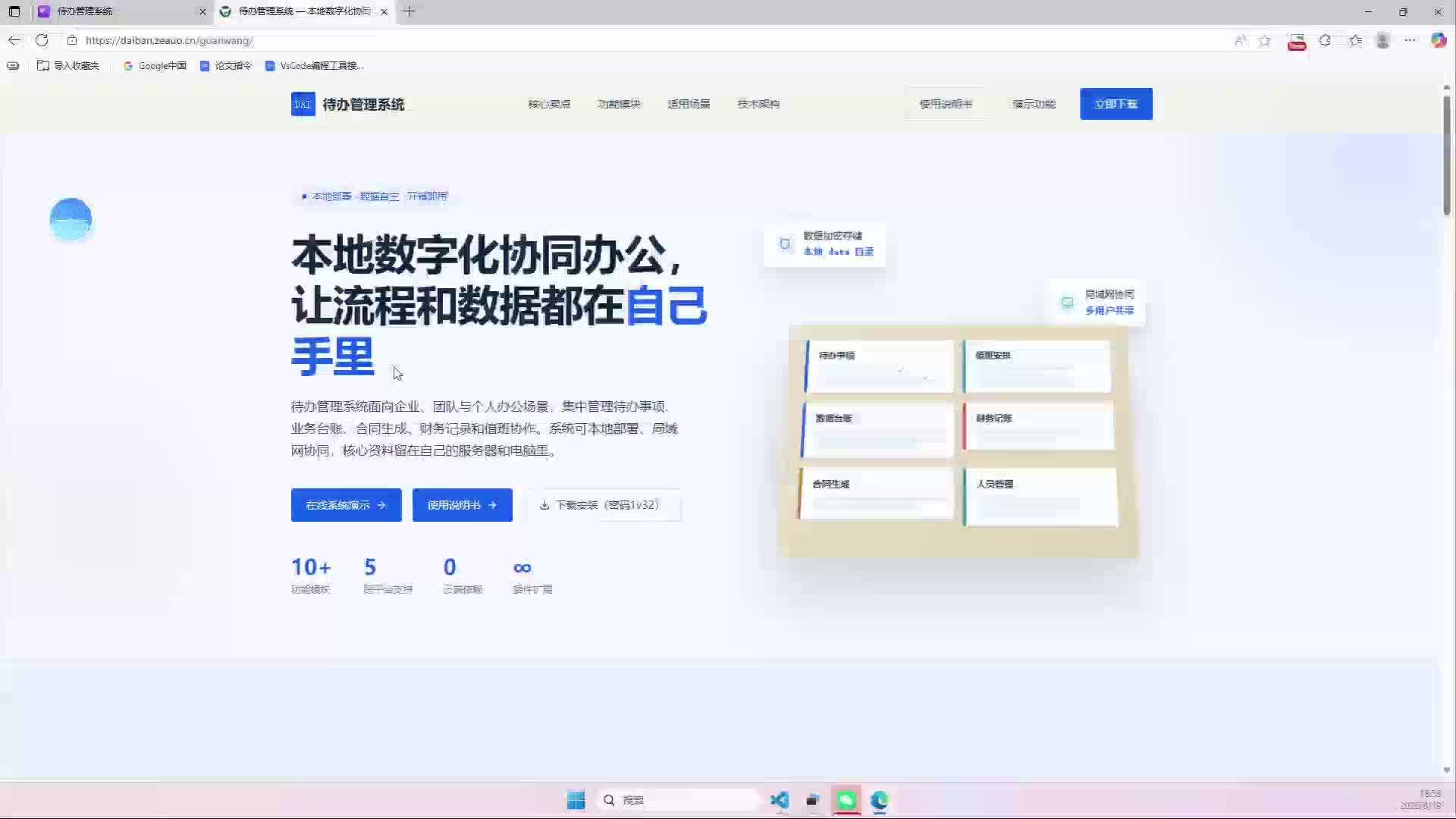
- daiban.zeauo.cn

02安装
支持系统
- Windows 10 及以上系列(推荐)
- Linux(Ubuntu / Debian / CentOS 等常见发行版)
- 麒麟(银河麒麟 / 中标麒麟兼容脚本)
- 统信(统信 UOS 桌面版 / 服务器版兼容脚本)
- MacOS
视频安装方法
参考视频安装教程(微信云盘):
https://drive.weixin.qq.com/s?k=AIAA7wd2AAwnQGj40K
03功能介绍
1、控制器介绍
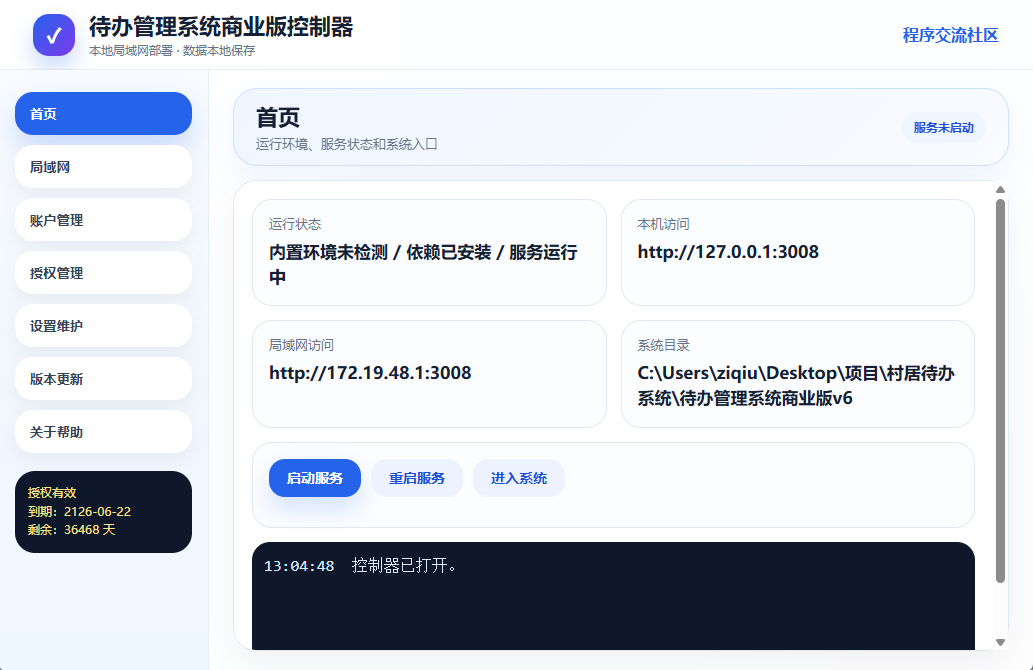
(1) 首页
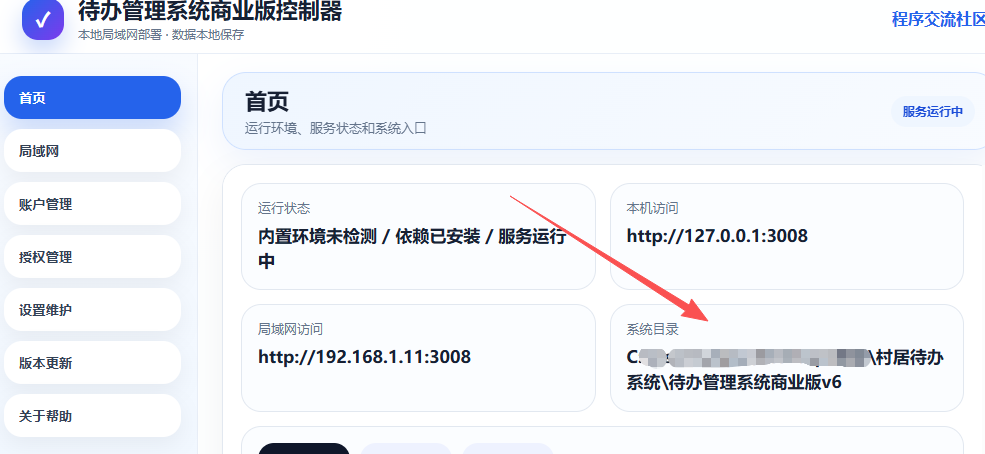
在这个页面可以查看当前程序运行状态、环境以及本地访问地址。可操作启动、关闭、重启服务;可通过「点击进入系统」快捷跳转至系统登录页面。
(2) 局域网
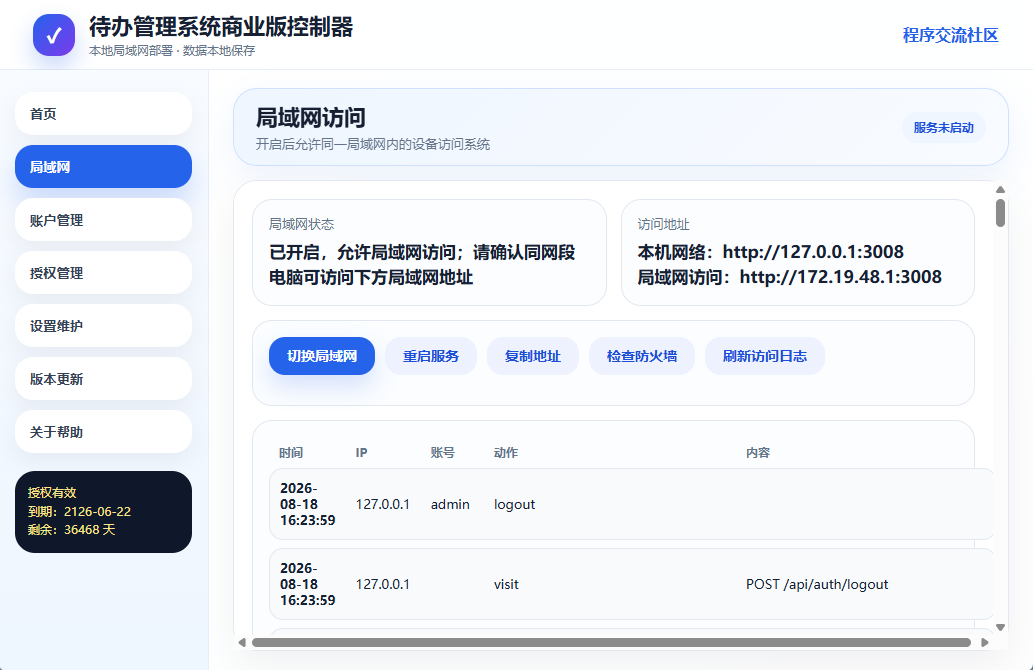
主要功能:开启局域网可将本系统的页面共享给同局域网内的其他设备,实现局域网工作协同。开启后可将局域网地址分享给同事;如果不需要局域网功能请关闭;若无法访问,可通过「检查防火墙」按钮进行修复。
(3) 账户管理
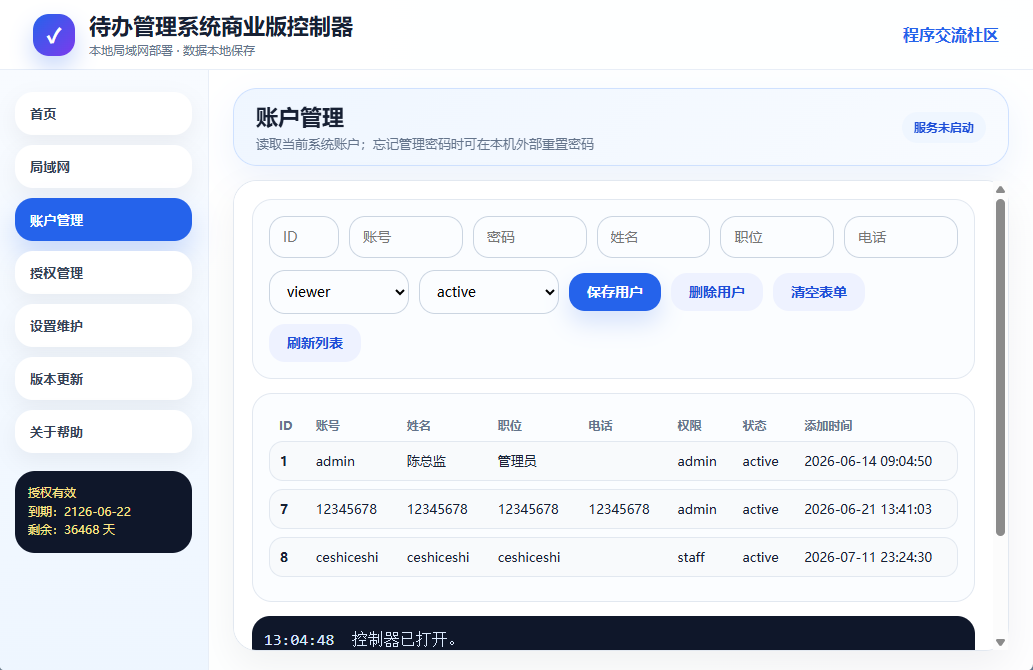
此功能主要为忘记密码而设计。如果管理员密码忘记无法找回,可在此强制重置密码;此页面也可以查看当前系统的所有账号。
(4) 设置维护
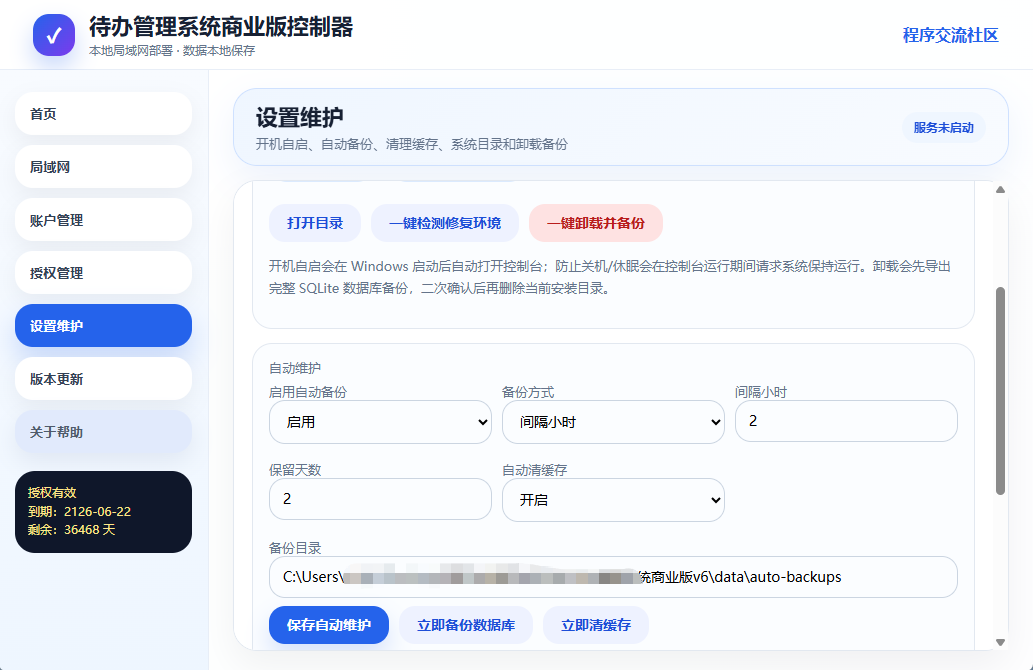
可配置「开机自启」和「防止关机」,主要将电脑作为办公室 24 小时服务端,建议开启实现 24 小时运行。支持一键修复环境和一键备份,也可以设置定期备份数据、防止数据丢失,建议开启。
2、登录页面
本地地址:http://127.0.0.1:3008/
首次使用默认登录信息:admin / 123456。登录成功后可在「人员管理」页面重置,也可以在控制器的「账户管理」修改,修改后红色提示会消失。

3、系统设置
登录页面背景
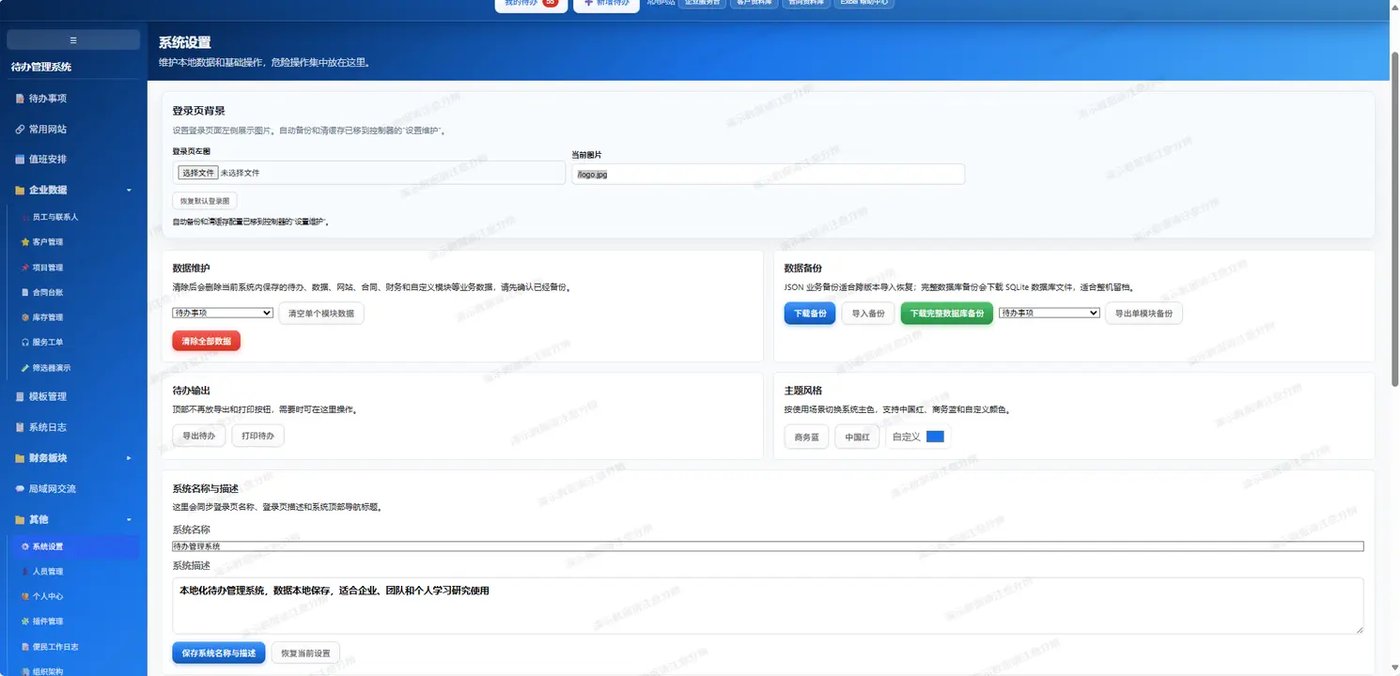
可设置登录页面的背景图片,可上传单位的宣传海报等。
数据维护
可清空全部平台的数据、演示数据,或单模块数据清空,操作前请先备份。
备份数据
可备份 JSON 格式的数据,或导入备份数据(JSON 格式),用于数据恢复。建议备份完整数据库备份,更加安全。
主题风格
可设置系统的主题颜色,个性化设置。
系统名称与描述
修改系统前端显示的名称和描述,可改成企业单位的名称和简介。
全局水印
可设置页面水印,用户访问页面会有一层水印,水印不会拦截页面点击。变量仅支持:姓名、时间、账号。
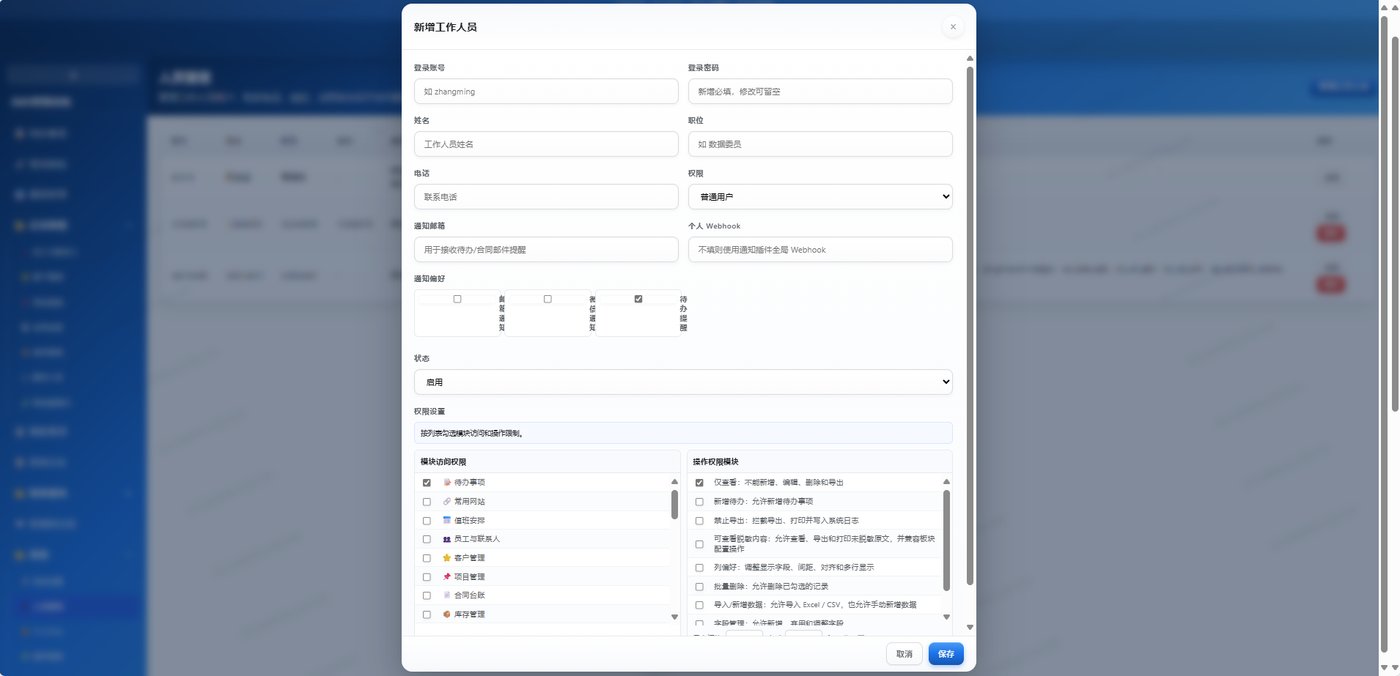
4、人员管理
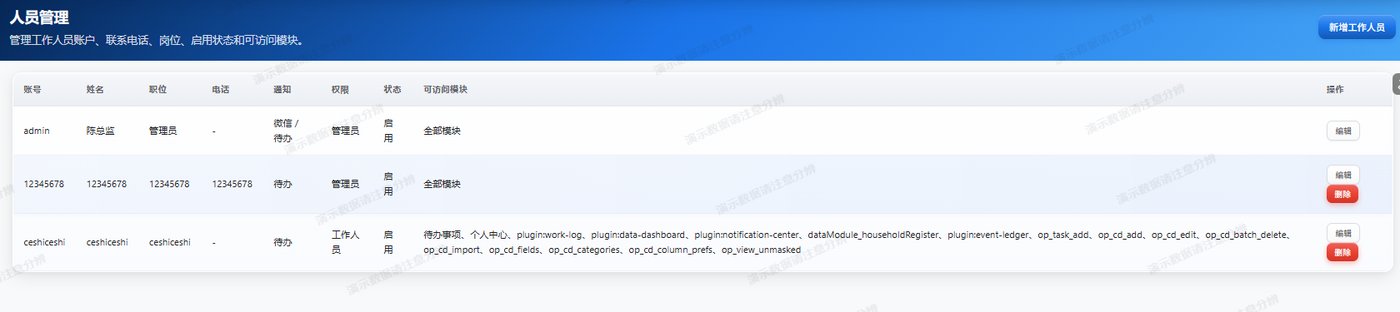
需要管理权限,主要用于分配多账号登录,可给不同账号分配不同的使用权限。权限分为「访问权限」和「操作权限」两种类型,注意脱敏解除需要管理权限。
- 访问权限:是否有权限访问指定的板块
- 操作权限:是否有权限对数据内容进行增删改
5、插件管理 核心
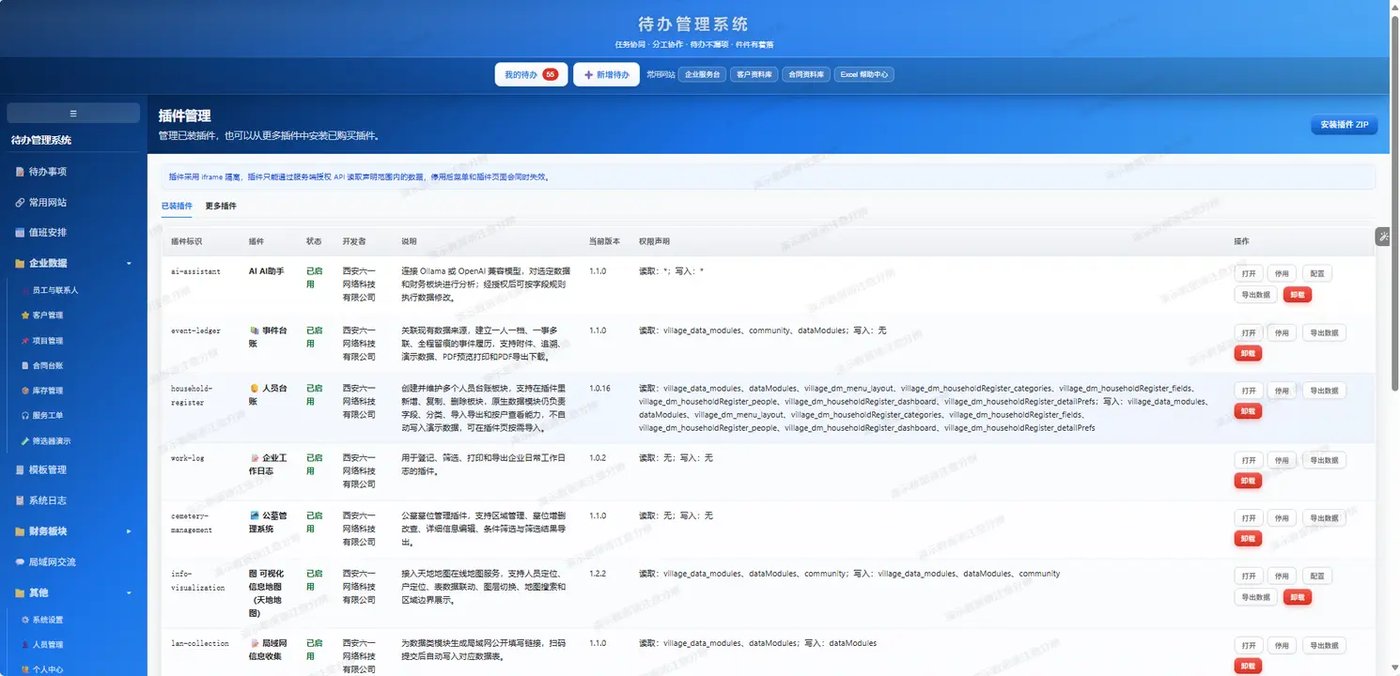
(1) 本地插件
插件管理指用户可以额外选择的附加功能,不同插件有不同的功能,可查看插件的介绍。支持用户自主开发插件,有上传安装 ZIP 插件的入口。
(2) 更多插件
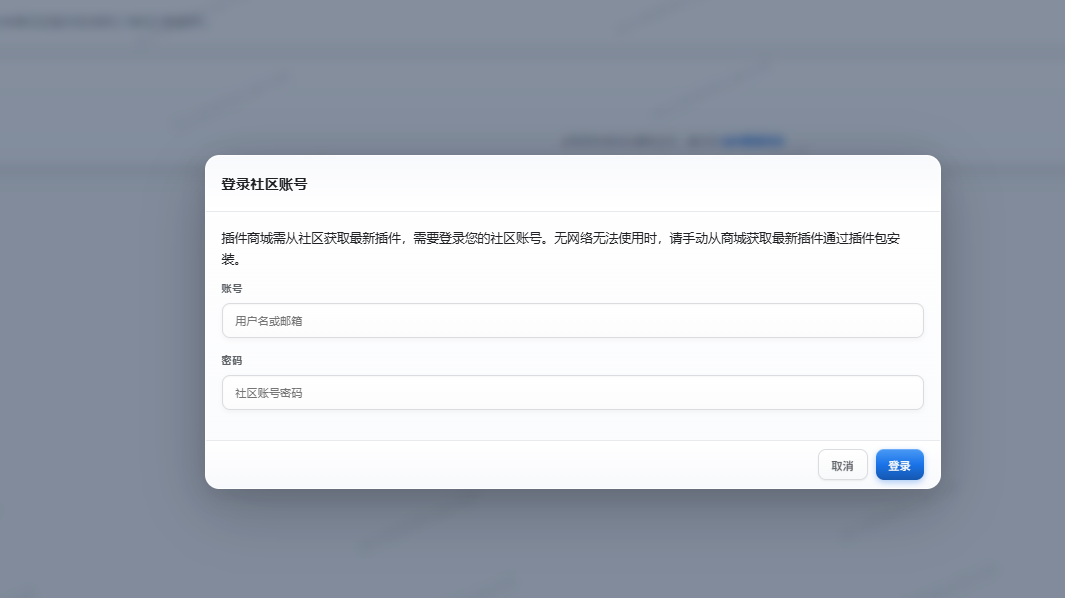
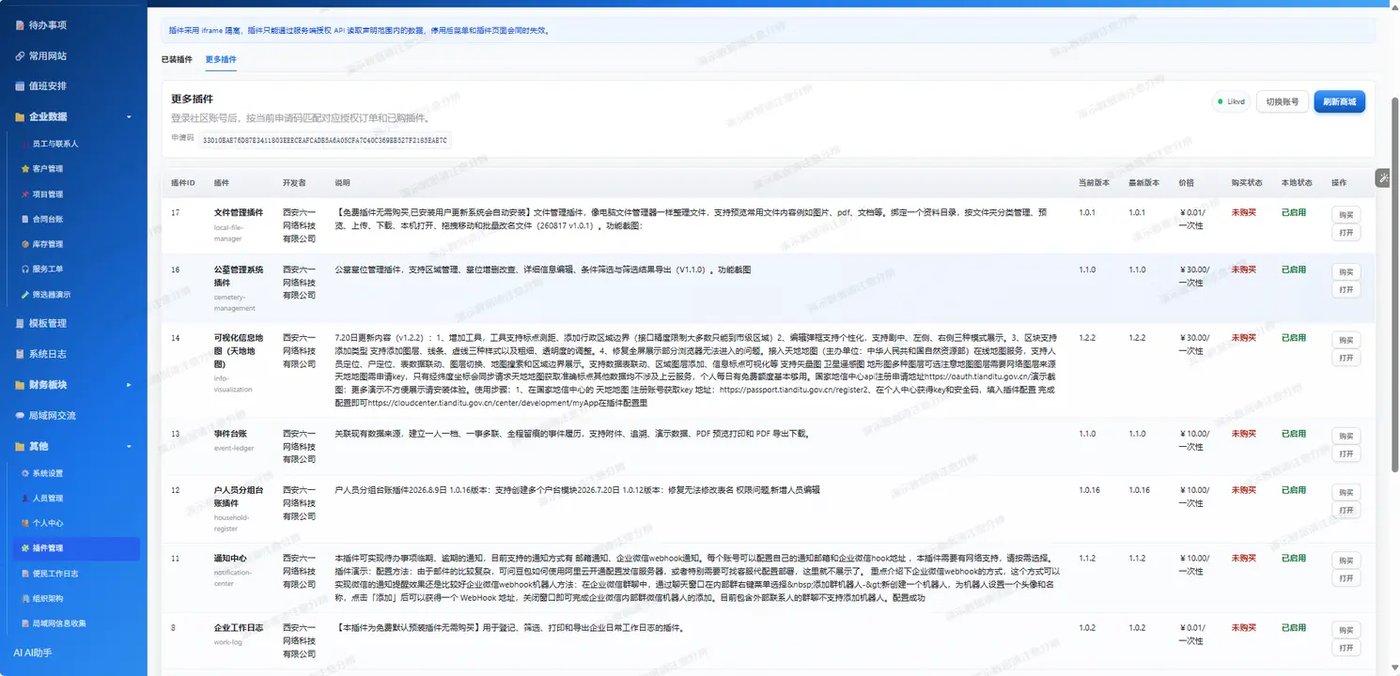
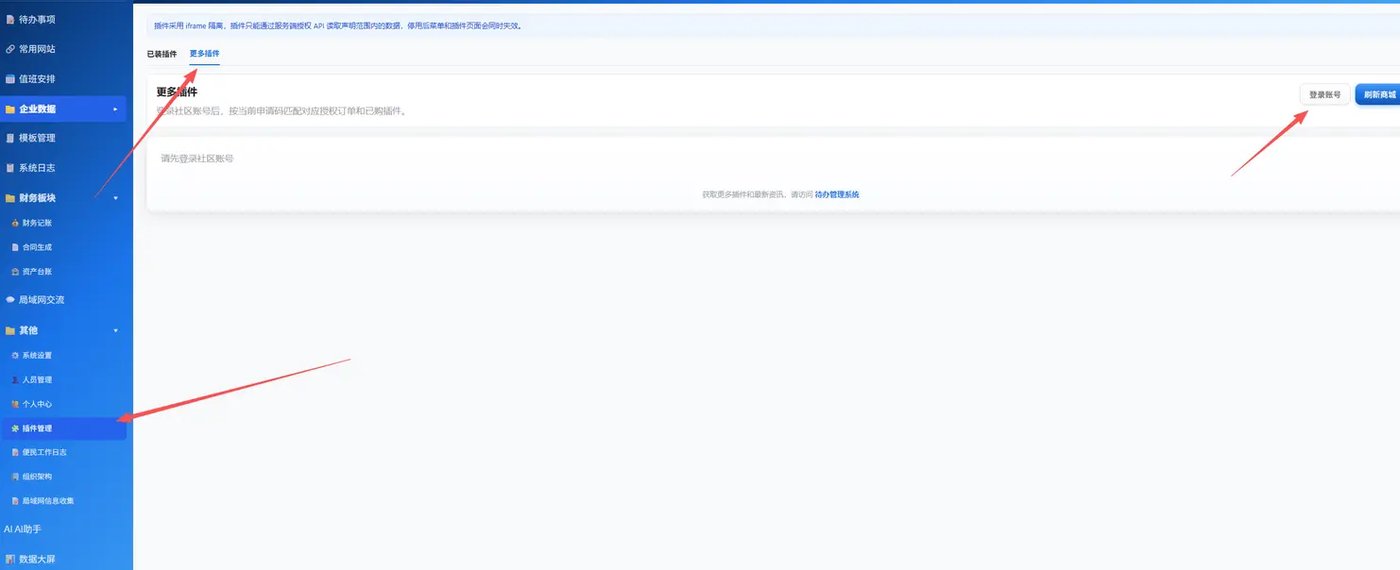
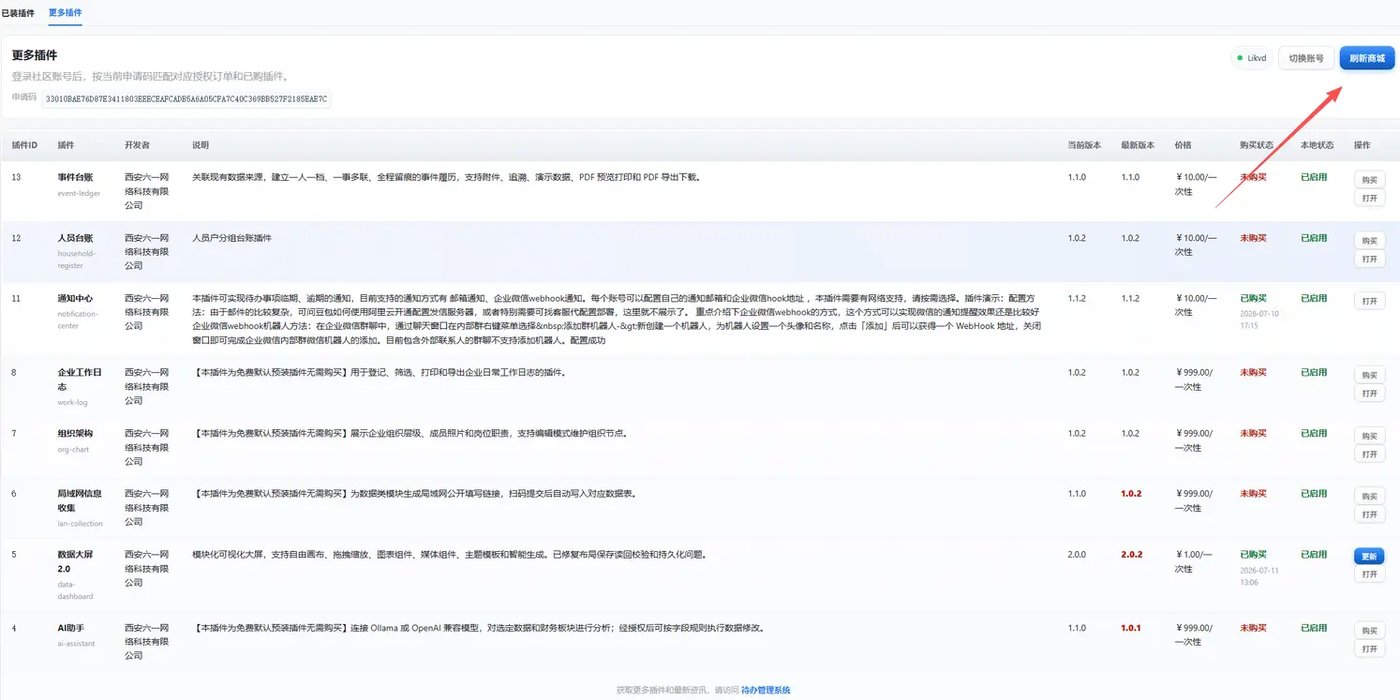
更多插件指从官方论坛获取更多在线的实时新插件,此功能需要网络,主要是从官网社区获取最新的插件和插件包文件。这里的账号密码指社区 daiban.zeauo.cn 的账号密码,忘记可以去重置。登录成功后可以看到目前所有的插件,部分免费无需购买、系统已安装,部分插件为收费插件,可按需选择。
也可访问链接查看所有最新插件和介绍:https://daiban.zeauo.cn/mall-plugin.htm
6、模块管理 核心
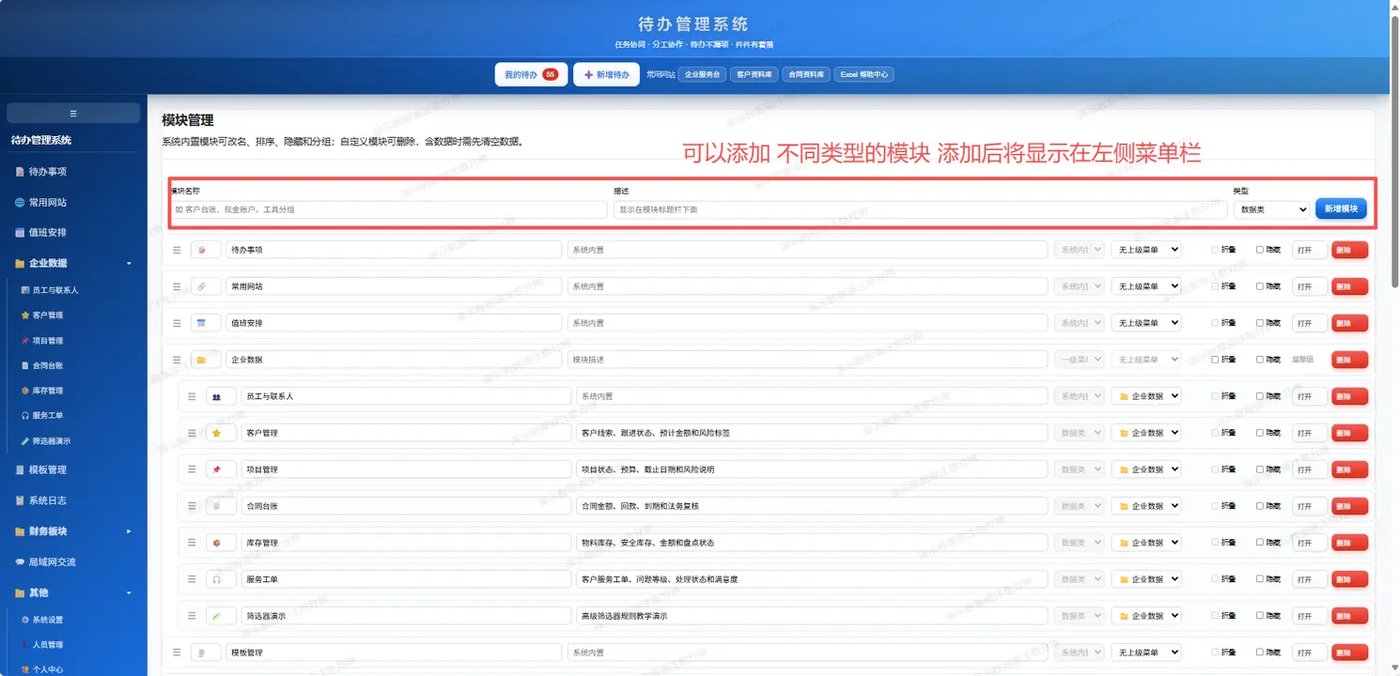
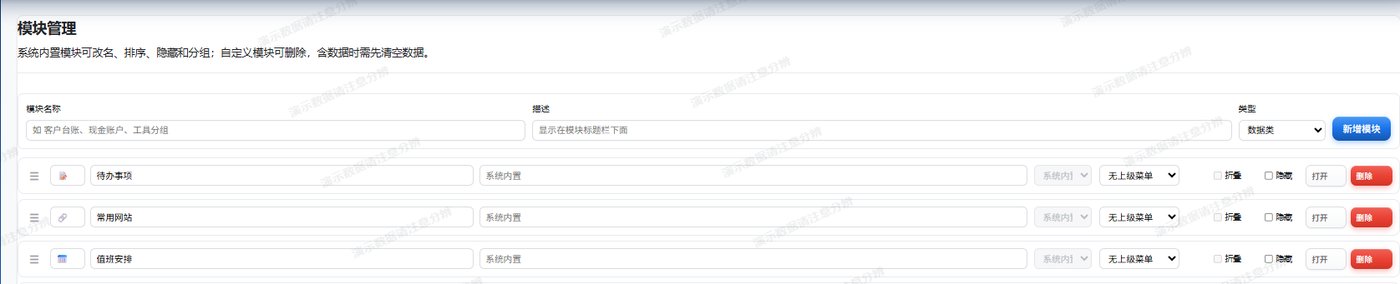
此页面控制整个系统的功能入口和菜单布局。「添加模块」支持添加自定义模块的名称和类型,可显示在左侧菜单。
(1) 分类
将模块分组到对应的分类中,分类支持设置折叠,勾选后打开板块默认折叠。
- 隐藏:隐藏掉所选板块,不在菜单展示。主要用于内置板块无法删除、但不需要时,可通过隐藏暂时隐藏掉不需的板块。
- 删除:请谨慎操作,删除后无法恢复,删除将删除对应板块的数据。内置板块无法删除。
- 折叠:打开分组默认的显示方式。
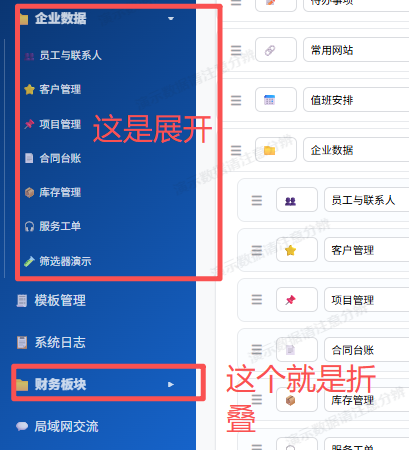
(2) 添加模块
可以在此新增需要的板块,板块可自由拖动,调整喜欢的排列。
7、待办事项
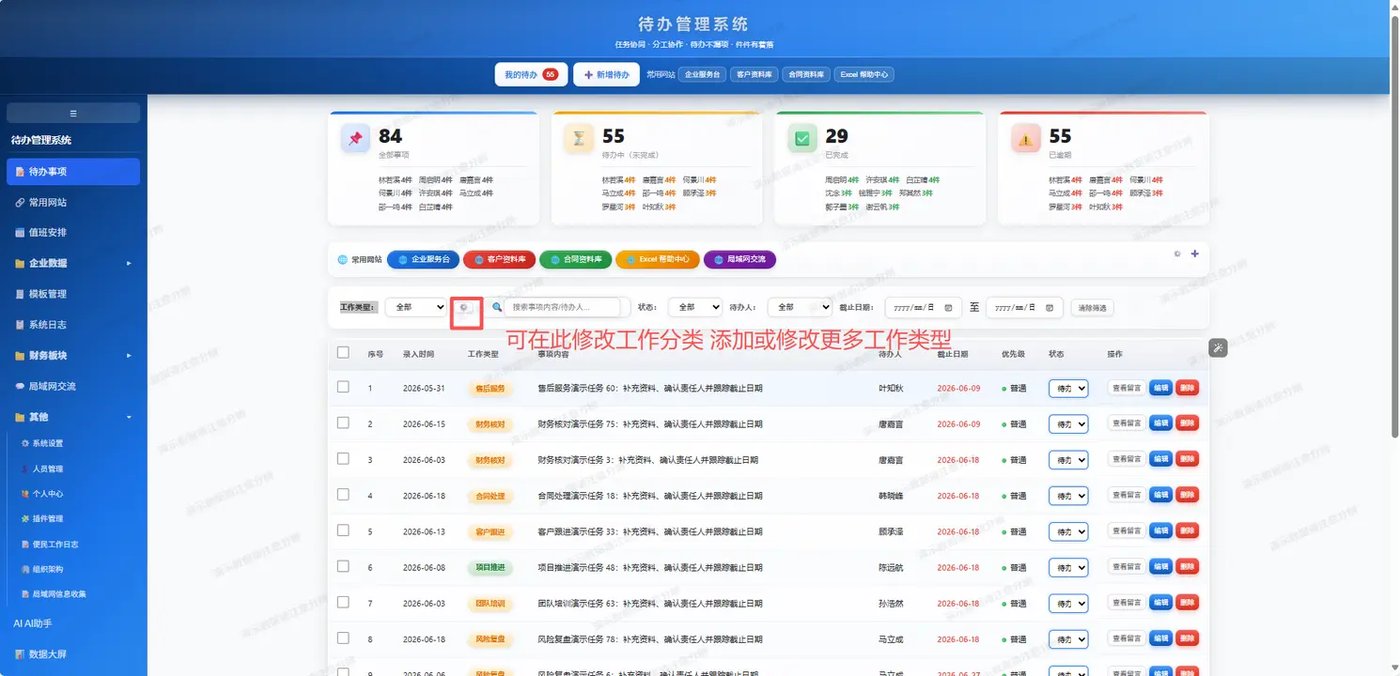
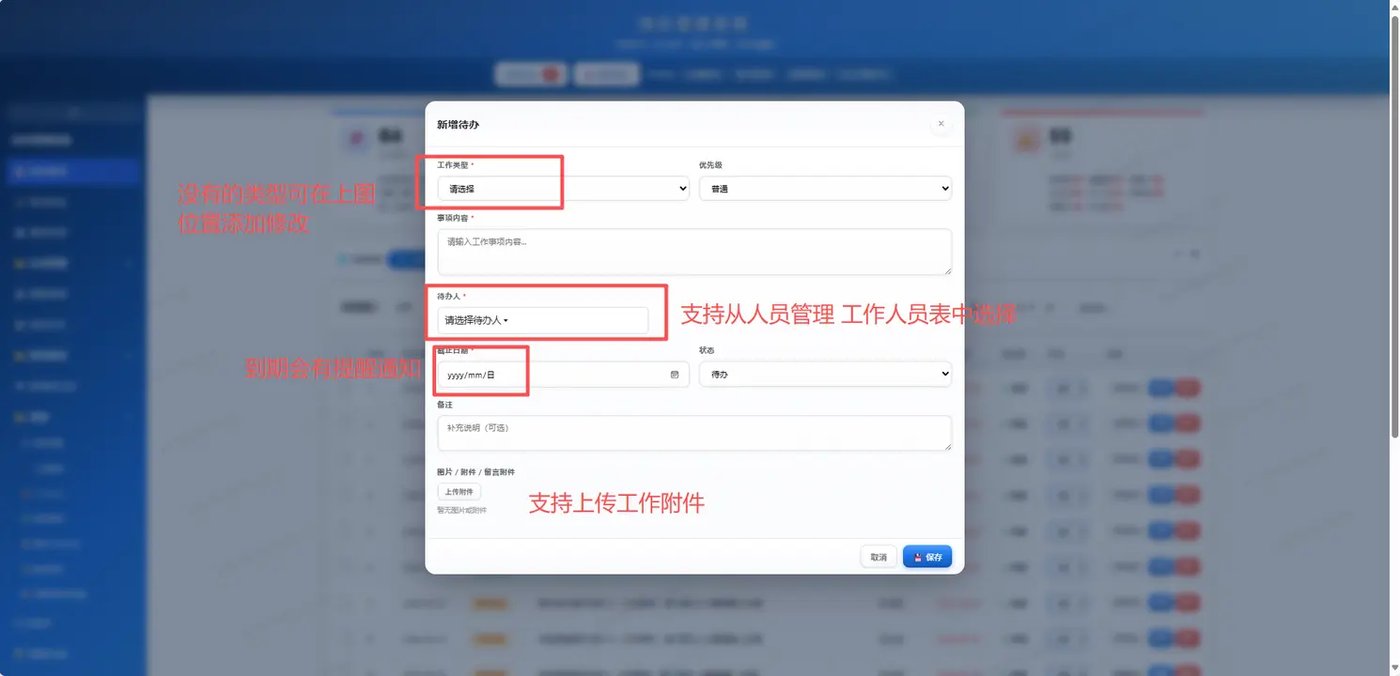
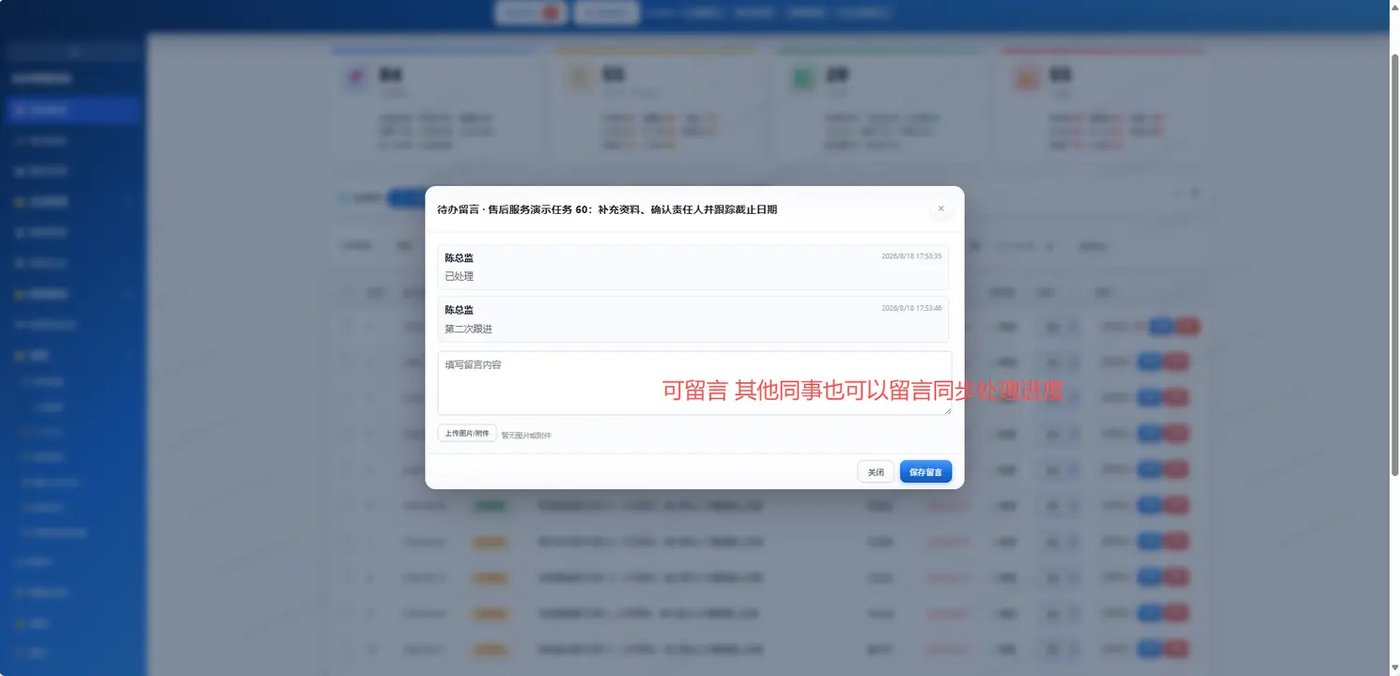
集中管理日常待办任务,支持任务追踪、优先级排序与状态管理。
8、常用网站
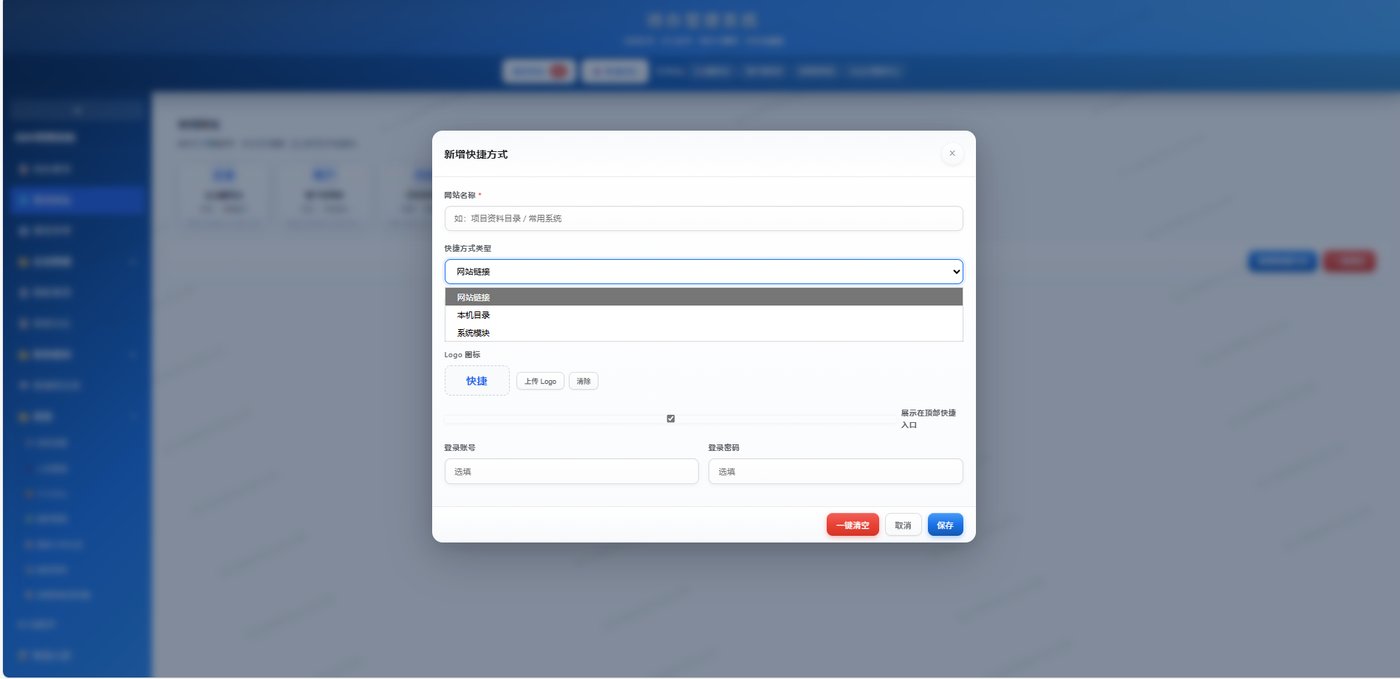
常用网站板块为快捷导航,主要显示在全局顶部,方便快捷打开。支持:
- 外部网址:例如
https://daiban.zeauo.cn/这类格式的网址 - 本地目录:(只有服务端电脑才可使用)例如
C:\Users\Desktop\项目\这类本地目录 - 系统模块:可选的本地板块,例如局域网交流板块
9、值班安排
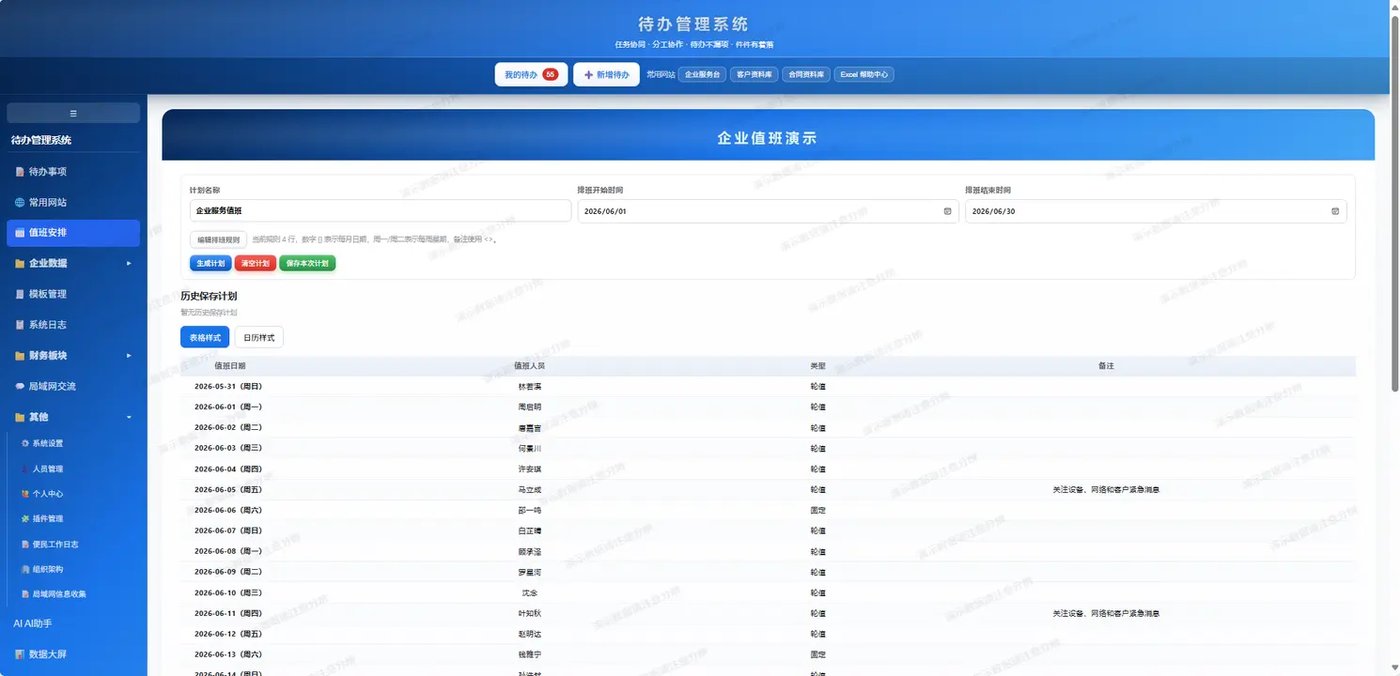
排班管理、日历视图、值班提醒,满足办公室值班协同需求。
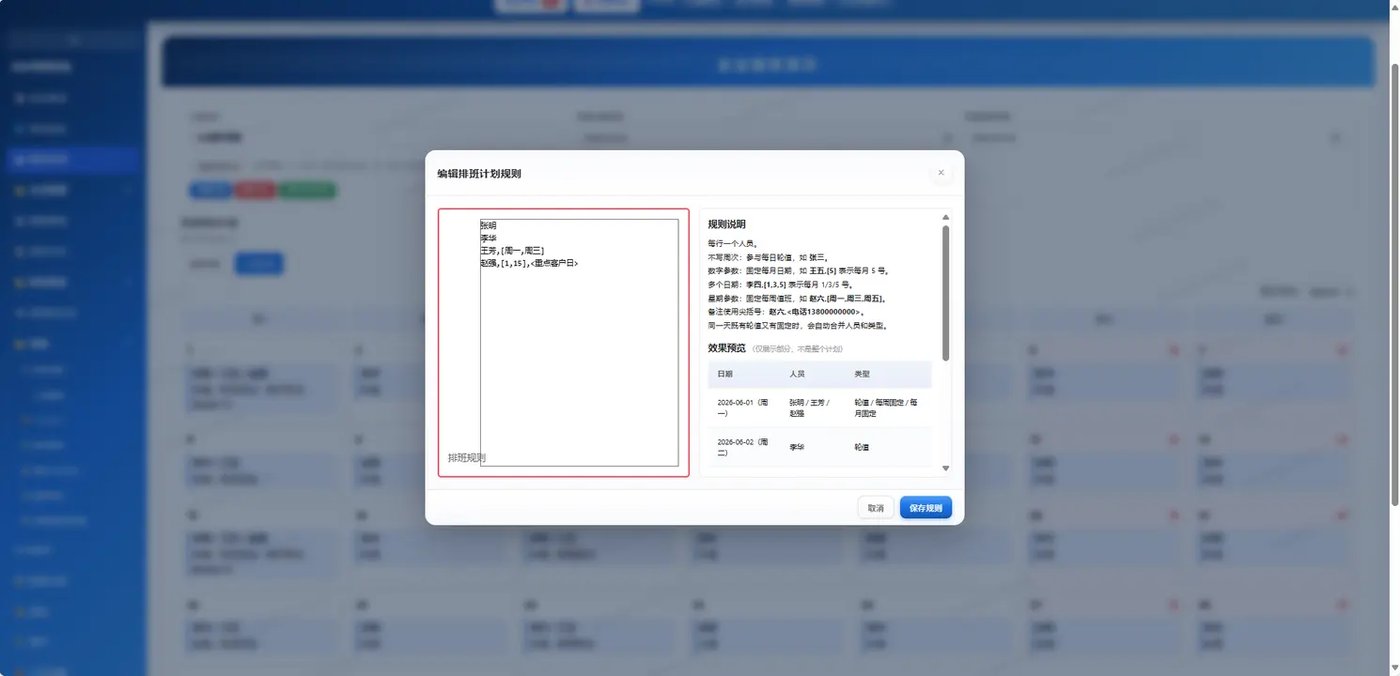
10、局域网交流
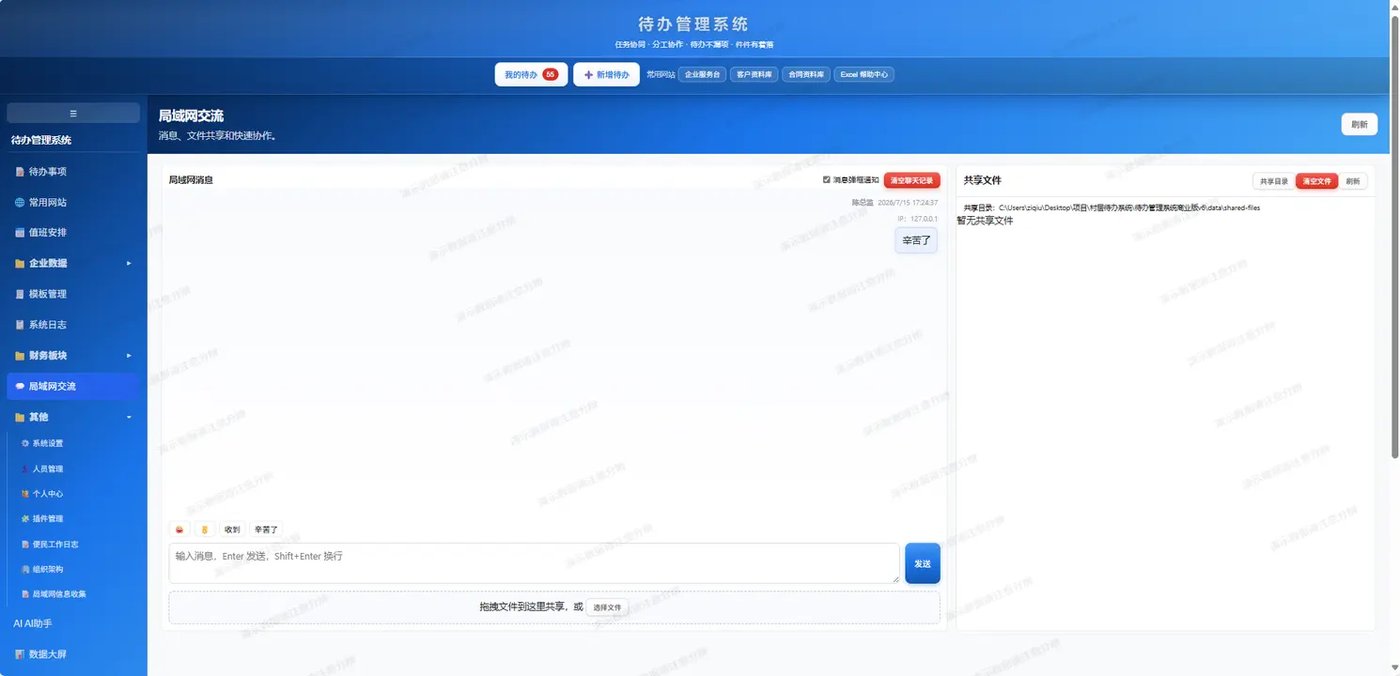
开启局域网功能后,可通过该板块与同事之间聊天沟通、共享文件。
11、数据板块 核心
(1) 数据导入
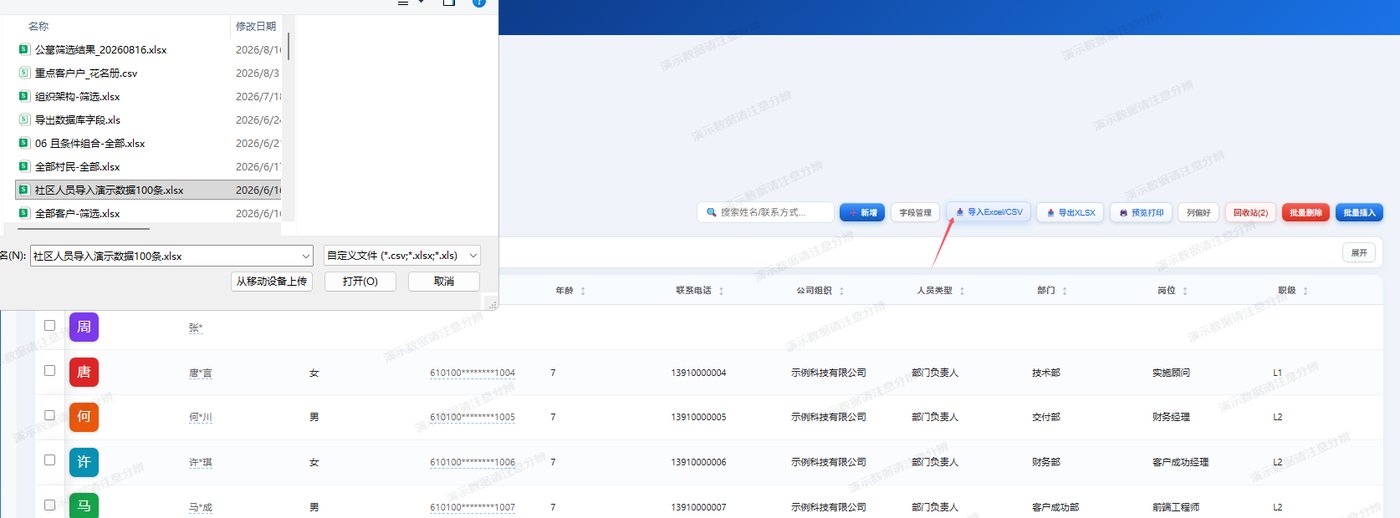
支持 xlsx 和 csv 格式的表格数据(部分带图表格可能无法转换)。
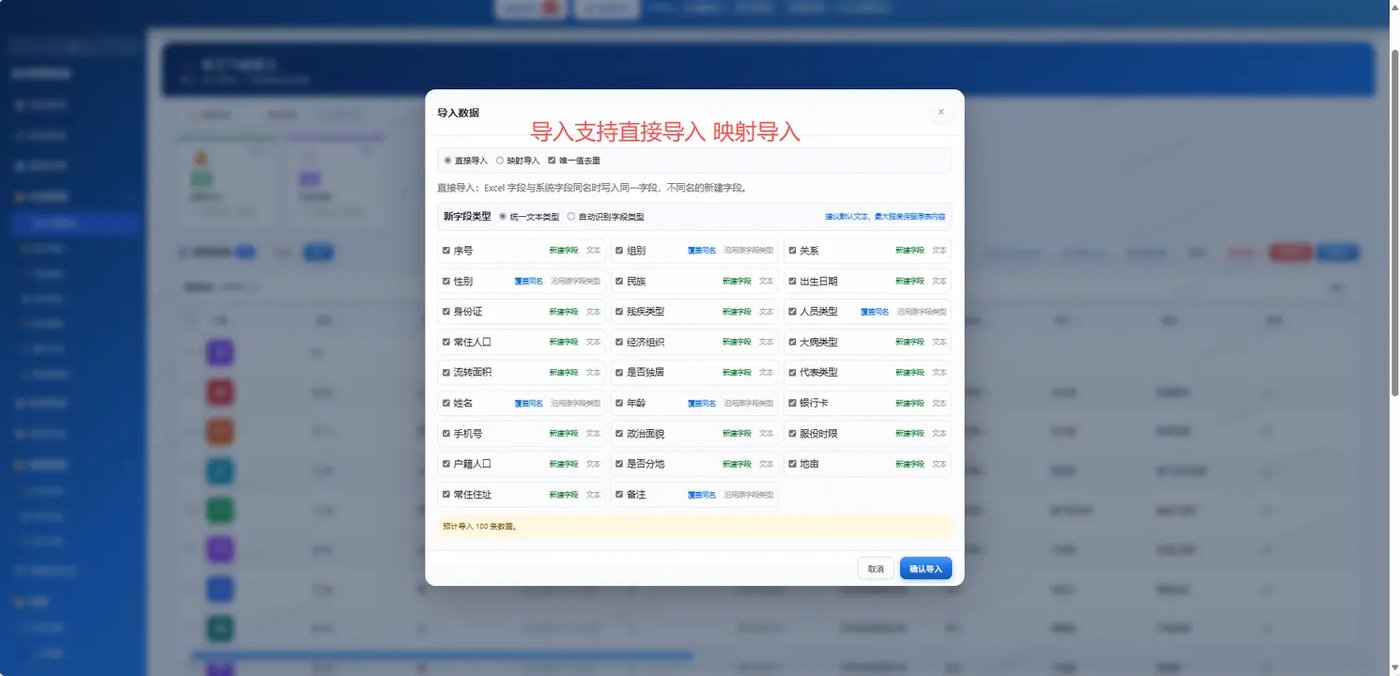
- 直接导入:没有的列(字段)则自动新建,已有的列则覆盖。例如系统表中有「姓名」,导入的表也有「姓名」,则新数据自动导入到姓名列中;导入的表中有「备注」列但系统的表中没有,则会新建该列(字段)。
- 映射导入:例如系统表中叫「手机号」、导入表中叫「电话号」,可将导入表中的「电话号」映射关联到系统表的「手机号」字段,实现数据转换。映射导入字段类型默认统一文本类,兼容性较高(年份可以存文本、数字或日期类),也可选择自动识别但有局限、识别类型不一定精准。无论何种方式导入后,都需要仔细检查导入的数据。
- 唯一值去重:类型为唯一值的数据,导入时如果存在重复会提示过滤。例如人员表导入时,如果导入的身份证号与表中已有重复,会提示重复并过滤掉;表中唯一值字段(如序号、身份证号)两条数据重复时,会显示重复小标提示该条信息有重复。
(2) 字段管理
新增:支持新增字段或分类(分组)。字段主要有以下类型(12 类):
2026-06-28 或 2026/6/28 20:52:05。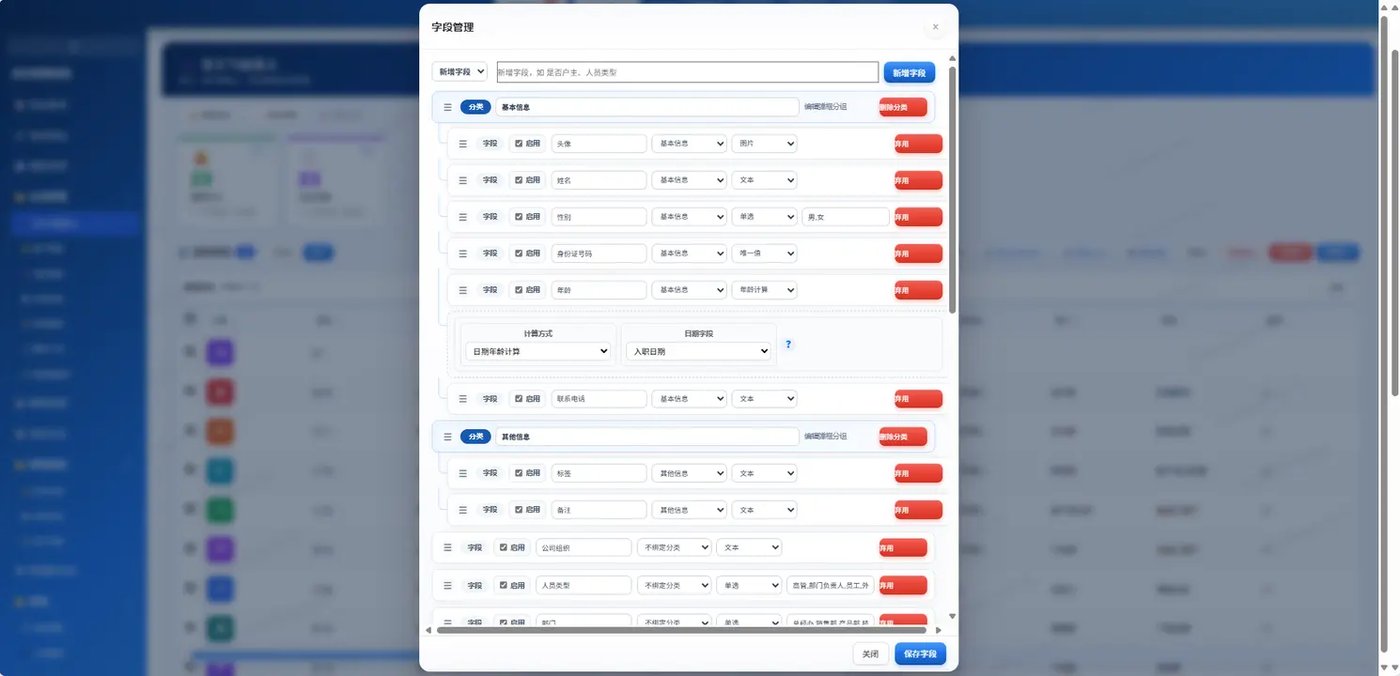
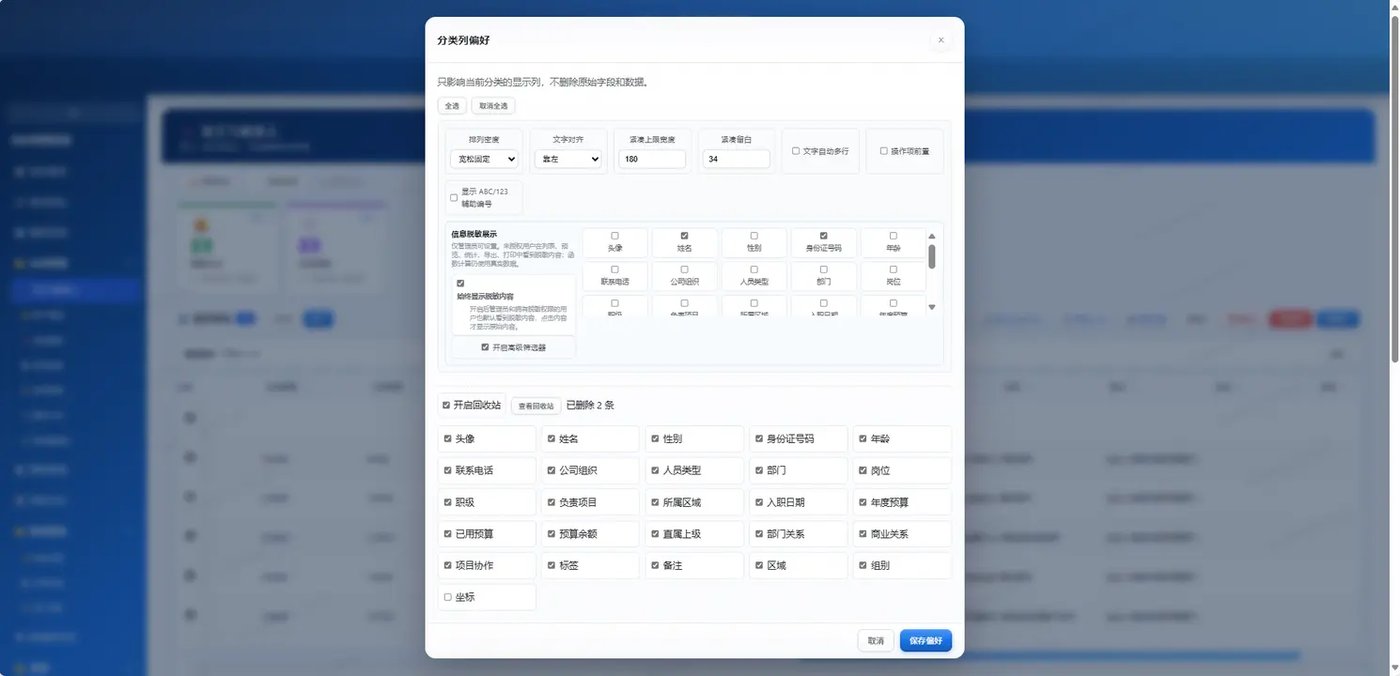
(3) 列偏好
列偏好主要负责数据板块外观显示的一些功能:
- 文字自动多行:长文本内容一行显示不完整时自动多行显示。
- 操作项前置:把最后的操作栏(编辑、删除按钮)放到最前面,结合个人习惯;系统支持双击快捷编辑。
- 显示 ABC/123 辅助编号:与 Excel 的辅助编号一样,数据前横向编号 ABC、纵向编号 123。
- 信息脱敏:开启后管理员和拥有脱敏权限的用户默认也看到脱敏内容,点击内容才显示原始内容;右侧可选择要脱敏的字段。
- 开启高级筛选器:开启后可通过多个条件来筛选结果。
- 开启回收站:开启后删除的数据不会直接删除而是进入回收站,可恢复;不开启则数据直接删除、无法恢复。
- 列偏好设置:默认全部勾选,不勾选则代表该字段在前端列表中隐藏。

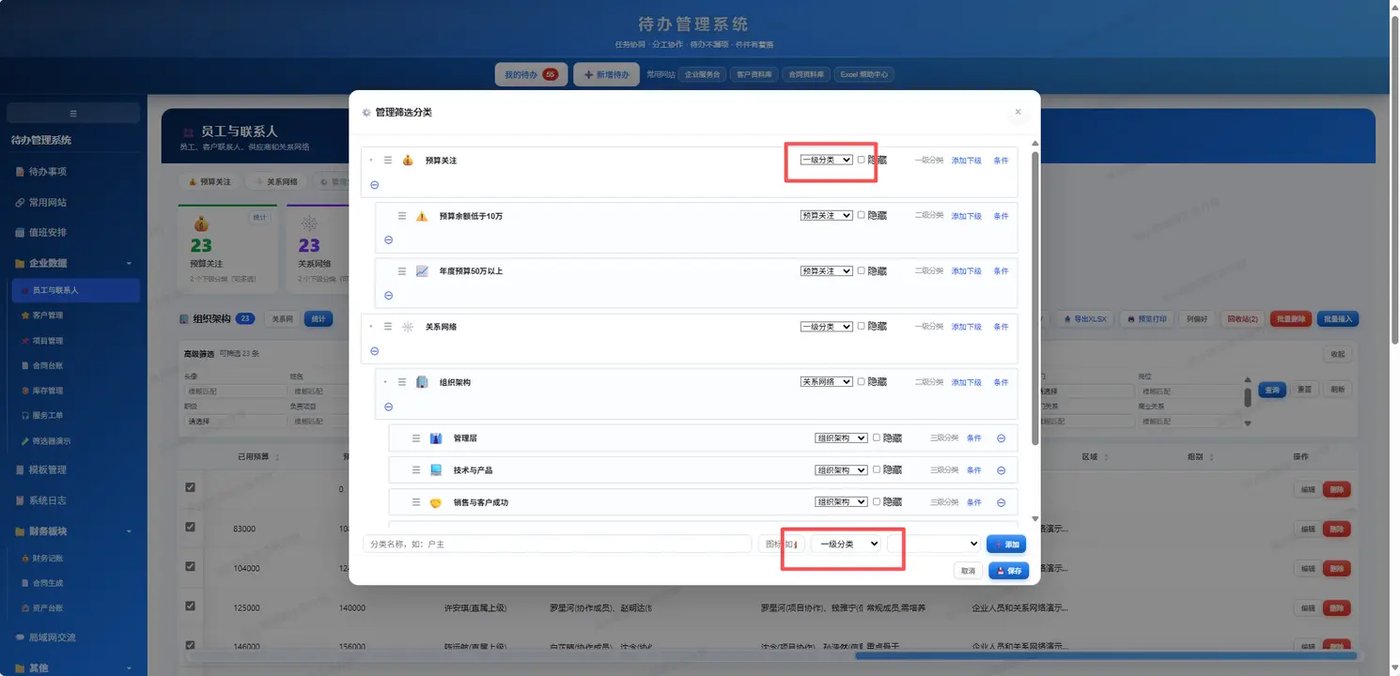
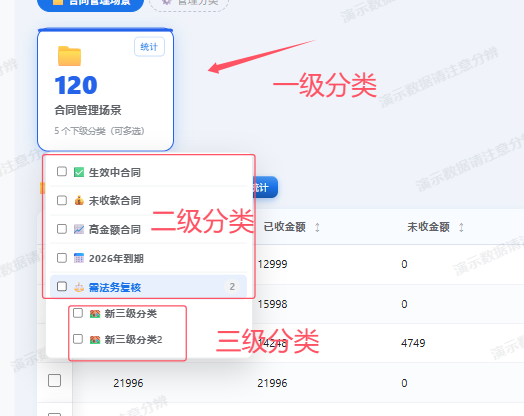
(4) 管理分类
- 分类等级:可理解为分类筛选,有三级分类。
- 条件模式:可理解为每个分级展示内容的筛选规则。
- 筛选器:通过设置不同的筛选规则来实现分类结果的展示。
列计算(两类计算数据 + 常用函数):
- 当前分类数据:先按这个分类自身的条件筛出数据,再对这些数据计算。适合「高风险预算合计」「欠款客户金额」。
- 动态筛选数据:基于前端当前已经显示出来的数据计算,会跟随用户选择分类、搜索、筛选结果变化。比如用户点「一组」,结果就只计算一组当前列表。
- 固定值:直接参与公式计算,比如预算合计 - 10000,或平均值 × 0.8。
- 常用函数:SUM 求和、AVG 平均值、MAX 最大值、MIN 最小值、COUNT 计数。
- 动态函数:VSUM、VAVG、VMAX、VMIN、VCOUNT 表示按当前前端筛选结果计算。
- 复杂计算:用「添加计算步骤」按顺序增加,每行通过 +、-、×、÷ 与上一行结果组合。
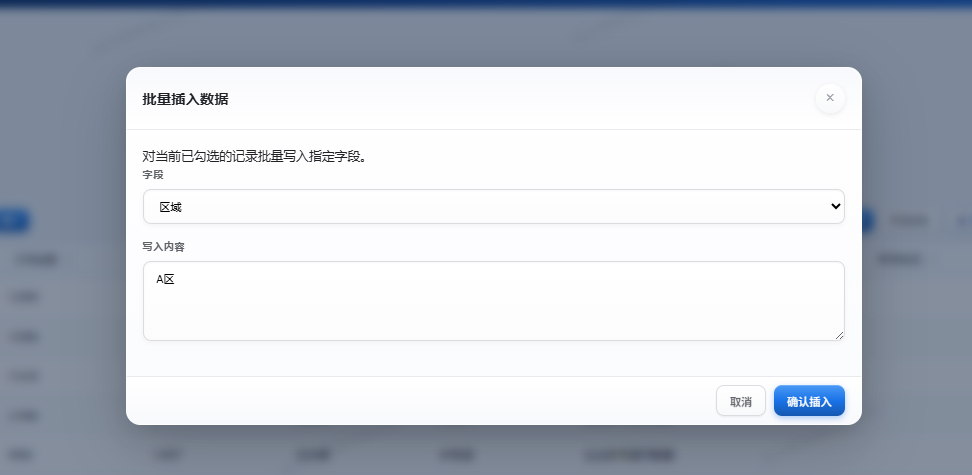
(5) 批量插入
用于重复的内容填充。比如同一个区域,可批量选中该区域的人,将值批量改成 A 区。
12、合同生成(证明生成)
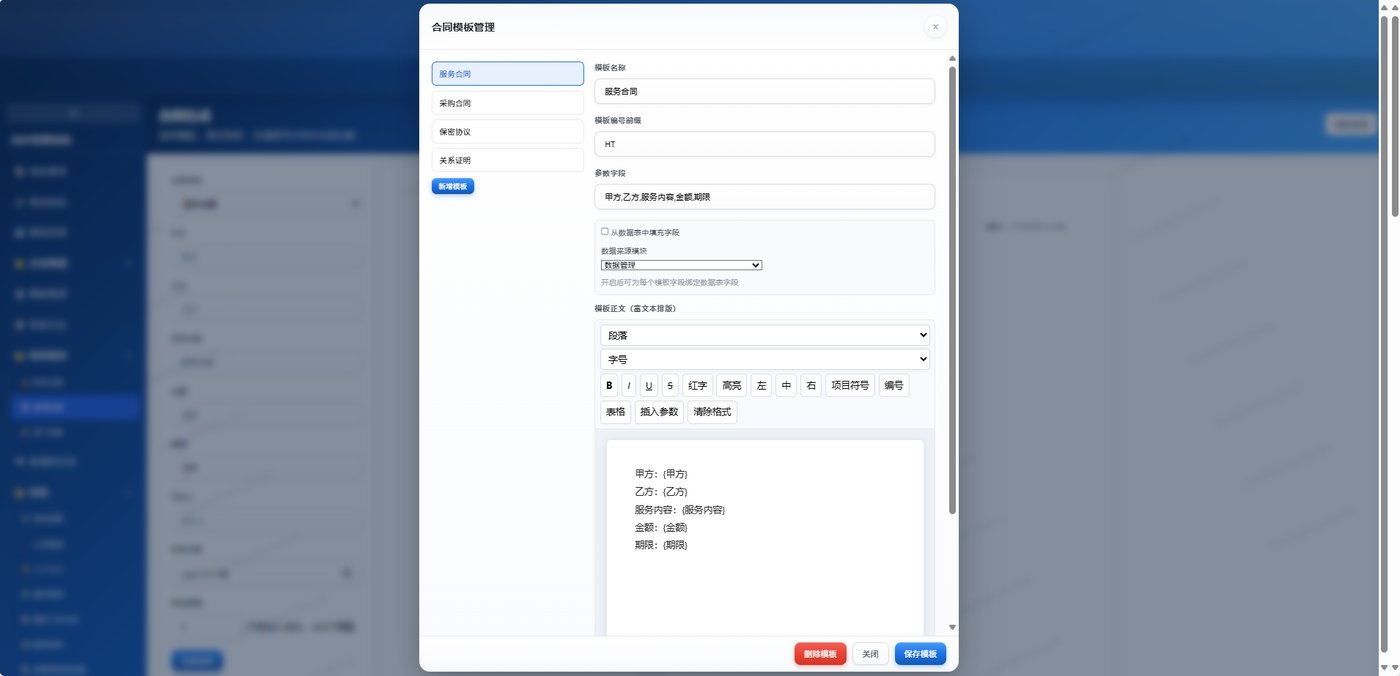
(1) 模板管理
- 模板名称:指的是在模板管理中显示的名称,非标题名称。
- 模板编号前缀:合同证明都要在开具记录中留档,方便确定开具的唯一性和查找,一般以时间和当天开具顺序生成编号。不同类型的合同或证明可设置自定义前缀,如合同 HT、证明 ZM,也可根据工作便利性自定义设置。
- 参数字段:可自定义模板中需要插入的内容,每个参数用「,」隔开。
04常见问题汇总
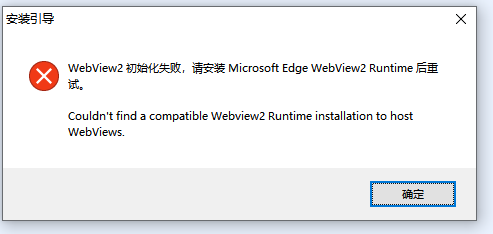
1、提示 WebView2 初始化失败等相关问题
系统的控制器基于 WebView2(大多数 Win10 及以上系统自带)。如果系统版本较低、没有相关拓展,就会有该提示。
解决方法:下载 Edge 浏览器,重启电脑重新打开。
https://explore.microsoft.com/zh-cn/edge/download?form=MA13FJ
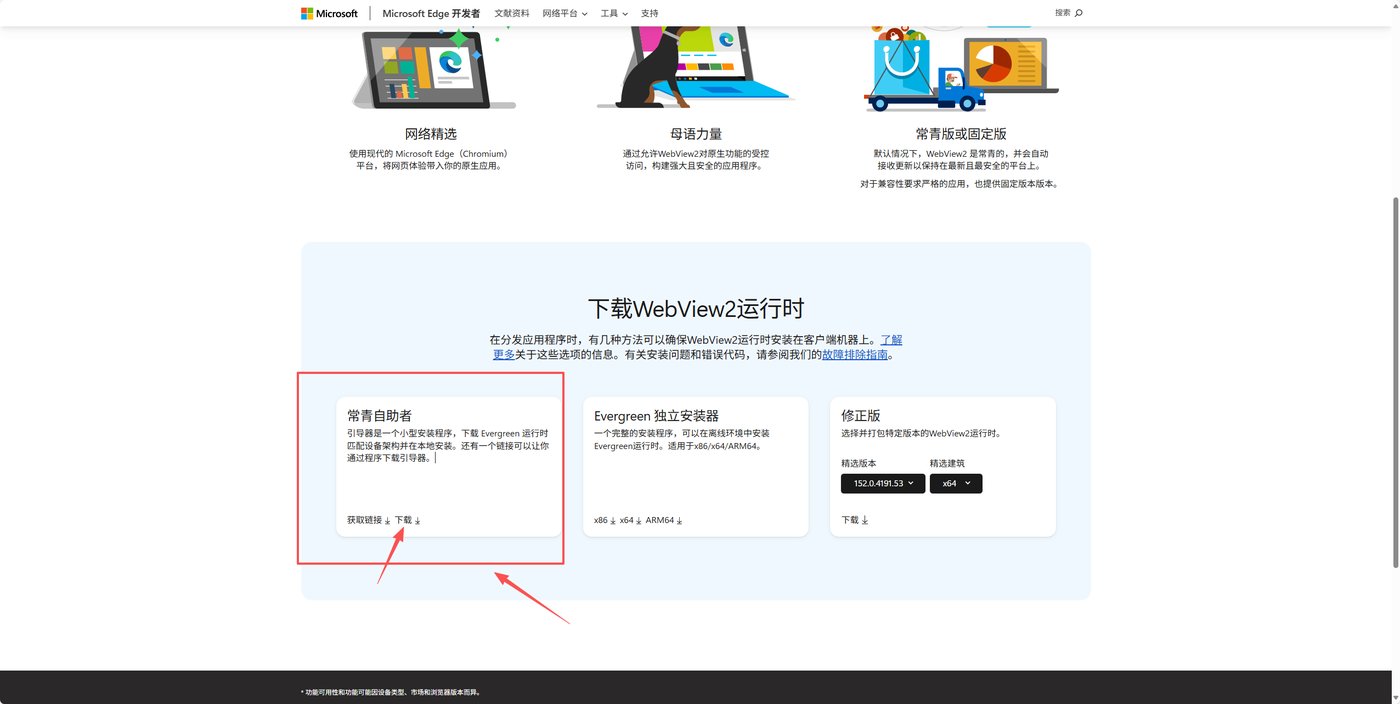
如果依旧无法解决,建议直接下载 WebView2:https://developer.microsoft.com/en-us/microsoft-edge/webview2/,下载「Evergreen Standalone Installer」安装即可。
2、怎么获取所有最新的插件?
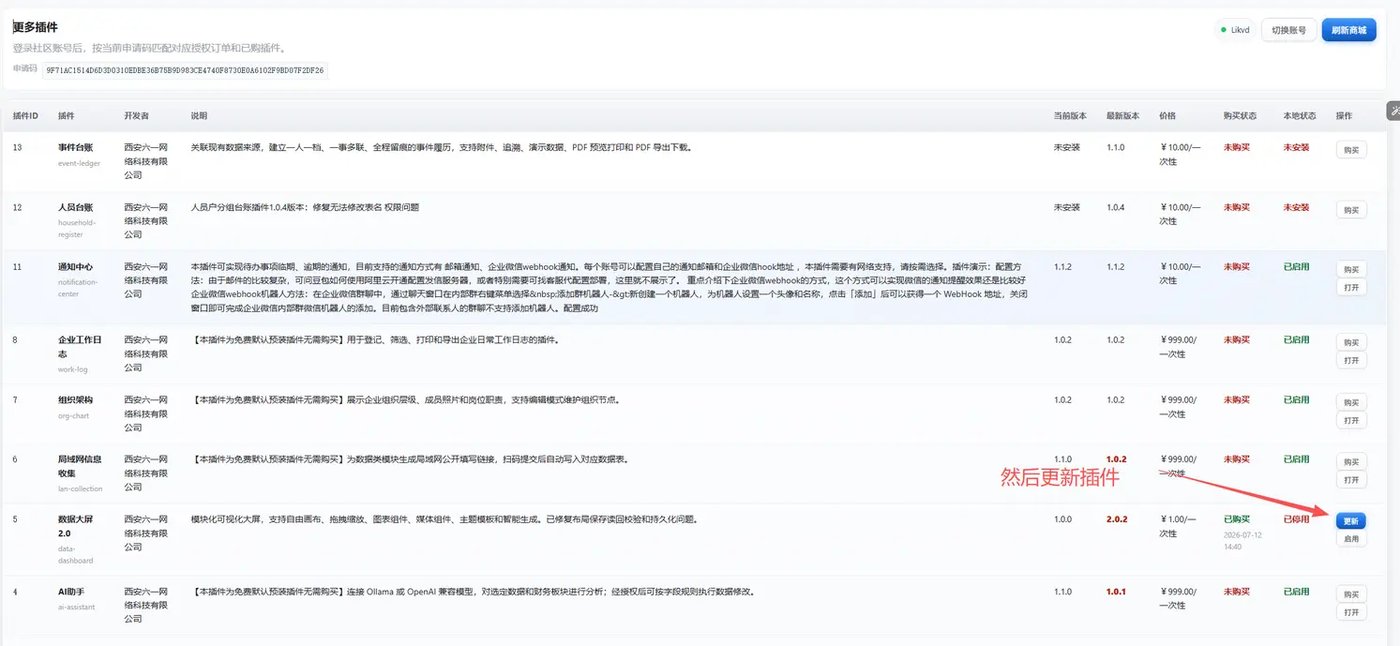
获取最新版所有插件列表方法:后台找到插件列表 →「更多插件」→ 登录社区账号。可以看到所有插件,有需要的插件购买后返回列表刷新安装即可。如果还是有问题,就在插件列表卸载重新安装。
3、更新了插件有问题怎么办,或者插件异常想重置?
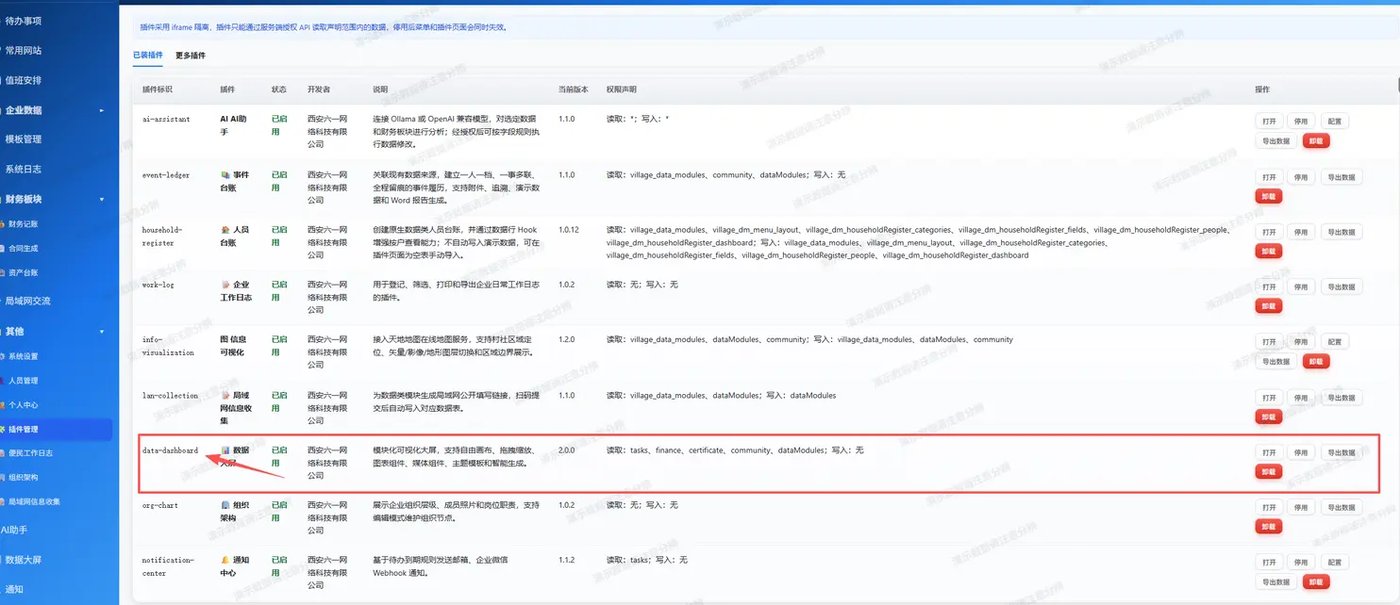
遇到插件升级、卸载没效果或其他异常问题,可采用强制删除卸载方式(有数据先备份插件数据):
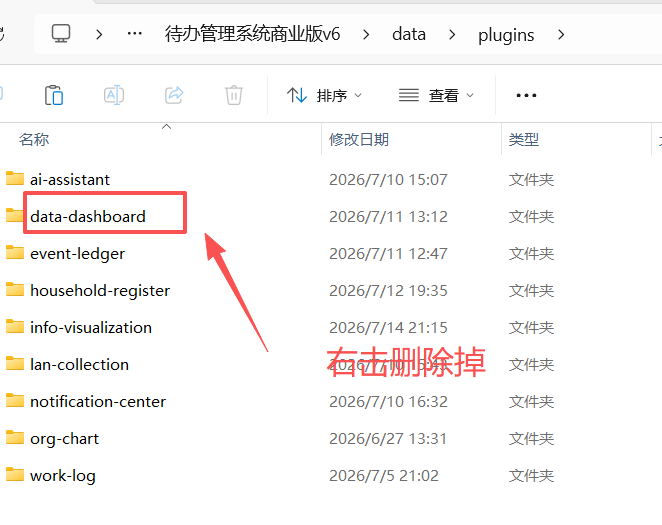
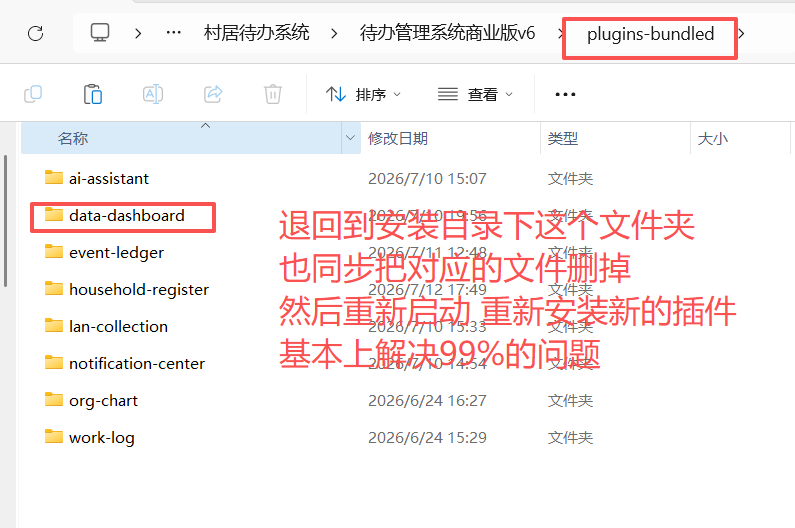
- 找到有问题的插件标识。以「数据大屏」插件 1.0 升 2.0 无效果为例,插件标识为:
data-dashboard - 查看系统安装目录。
- 找到目录下
data/plugins插件数据目录,删除有问题的插件数据目录。 - 找到目录下
plugins-bundled插件目录,删除有问题的插件目录。
4、重装了系统,或提示授权不一致 / 如何更换授权?
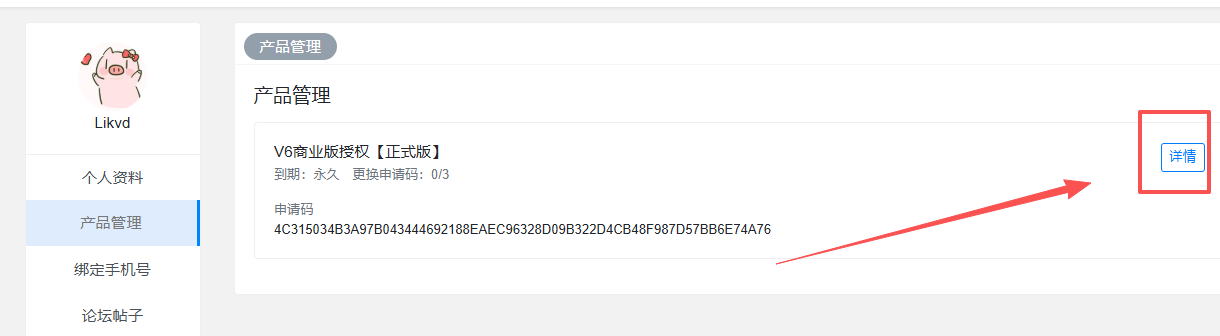
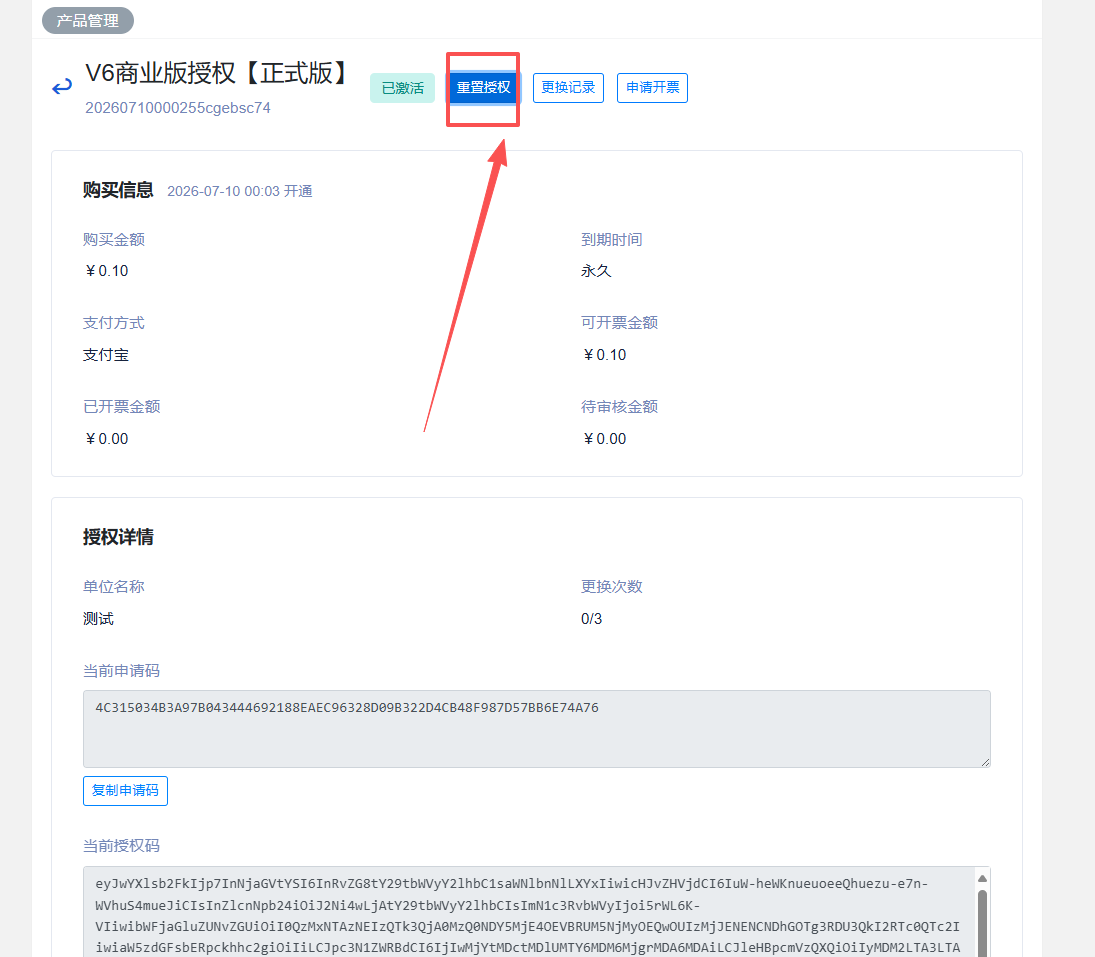
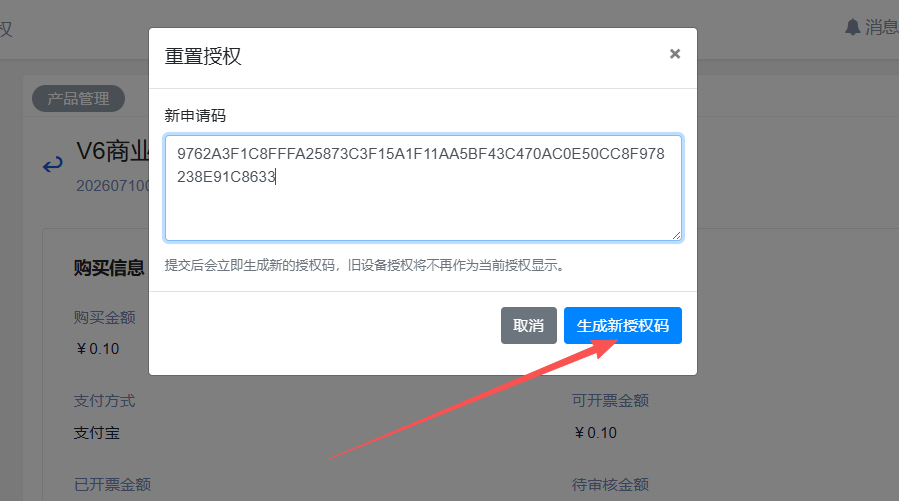
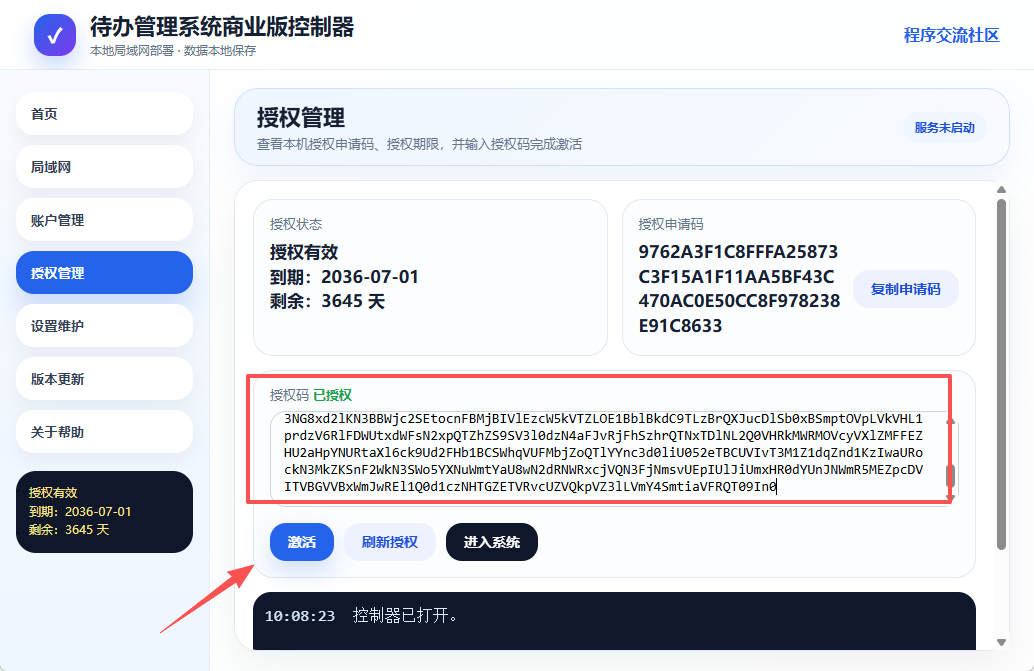
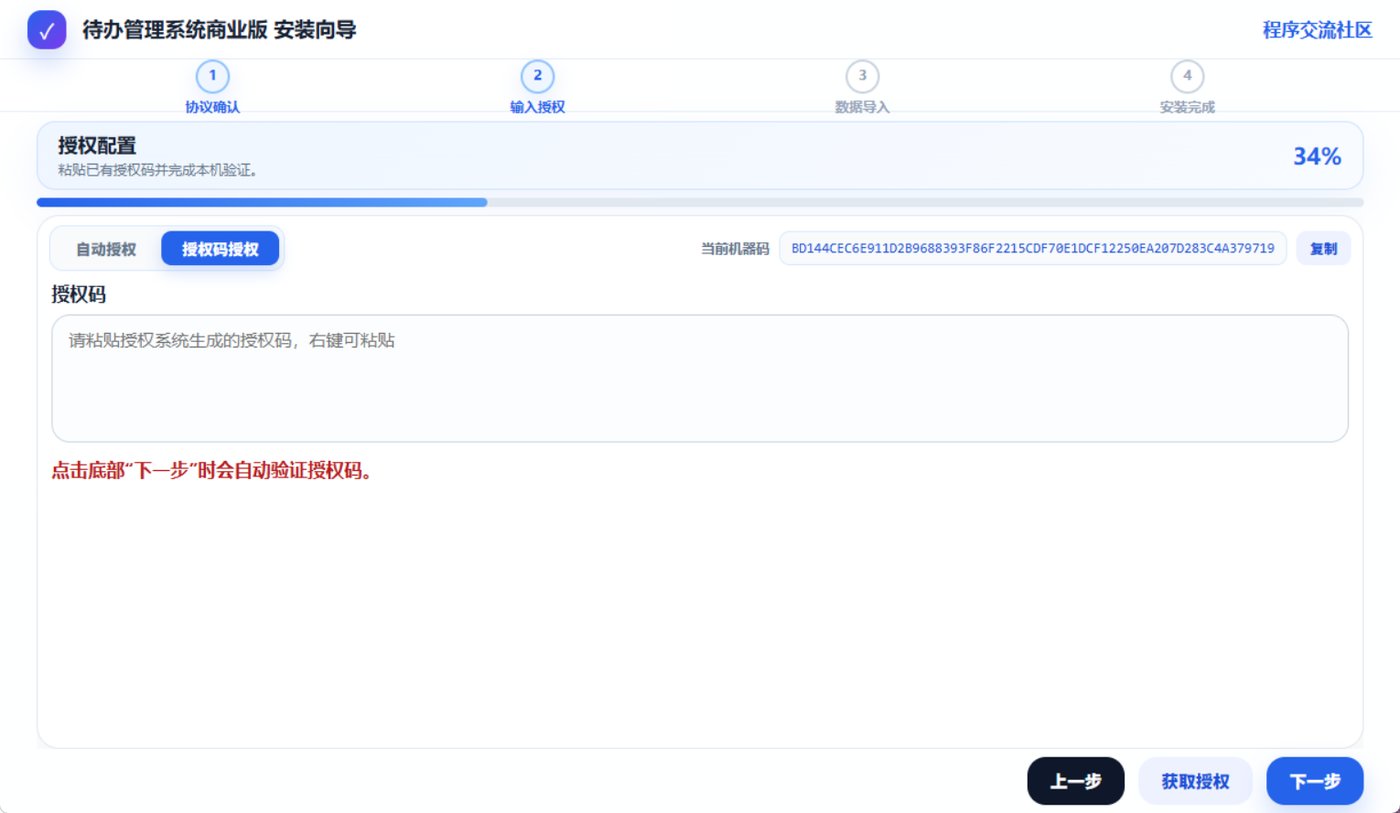
进入产品面板,点击「产品详情」:https://daiban.zeauo.cn/my-products.htm,粘贴新的申请码。如果是安装器安装,则选择「授权码授权」,将授权码粘贴到框中。
5、如何更新系统?
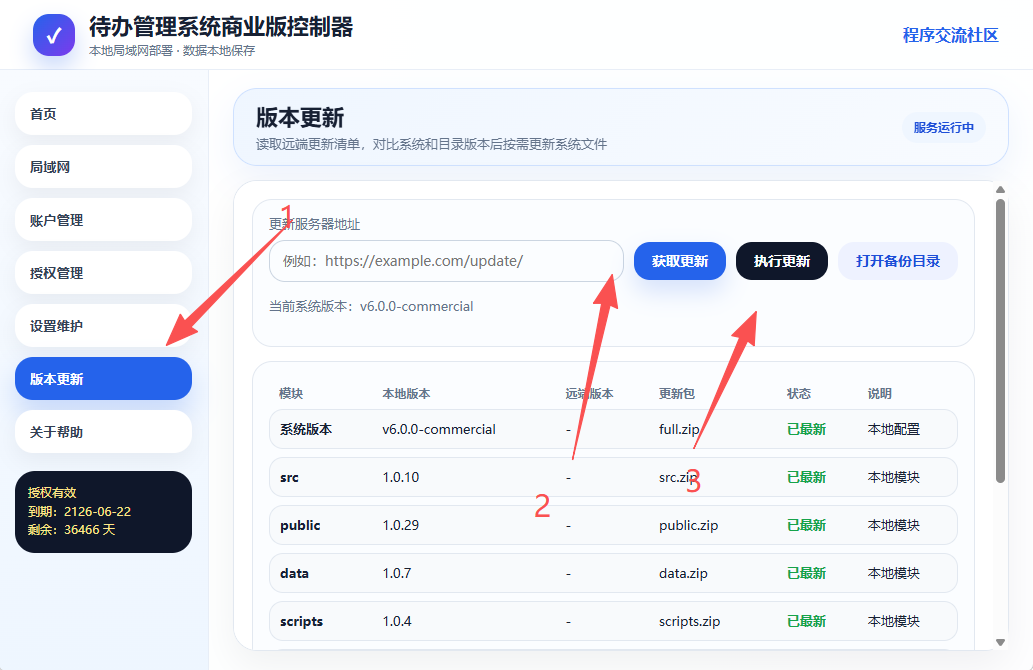
打开「控制器」→「版本更新」→「获取更新」。本地版本和远程版本一致则无需更新;如果不一致则需要更新,点击「执行更新」,等待更新完成后重启控制器即可生效。